Canva AI适用于设计、内容创作和营销工作,但在团队中共享使用时会引出一个简单的问题:如何在不共用一个Canva密码的情况下为他人开通访问权限?对于小型团队、自由职业者或管理客户账户的代理机构而言,答案并非总是“添加新用户”那么简单。成本、AI功能权限、账户归属权以及团队实际协作模式,都会影响最优配置方案的选择。
本指南将介绍无需共享密码即可在团队中使用Canva AI的主要方式,涵盖Canva商业版、设计内容共享,以及对现有浏览器会话的受控访问。此外,还将说明当团队需要更有条理地管理共享Canva会话或多个客户账户时,指纹浏览器这类工具(如DICloak)的适用场景。
是的。你无需向每位队友发送账户密码,即可共享Canva AI的访问权限,但具体设置方式取决于账户的使用场景。对于常规团队使用,最简单的方案是通过Canva商业版或现有团队工作区,为每位成员分配独立的Canva访问权限。这样既能避免共享单个登录凭据,又能让成员使用可用的设计工具与AI功能。
不过,部分团队确实需要共享现有Canva账户的访问权限,或是共享已登录的浏览器会话。这种需求在代理机构、临时操作人员,或是使用客户自有账户的团队中更为常见。在这种情况下,问题不仅在于共享密码,还在于如何让受信任的队友访问同一账户会话,同时对访问权限加以管控。无需传递密码即可共享Canva AI账户共享是可行的,但团队首先应确定自身需要的是独立用户访问权限,还是对现有账户会话的受控访问权限。
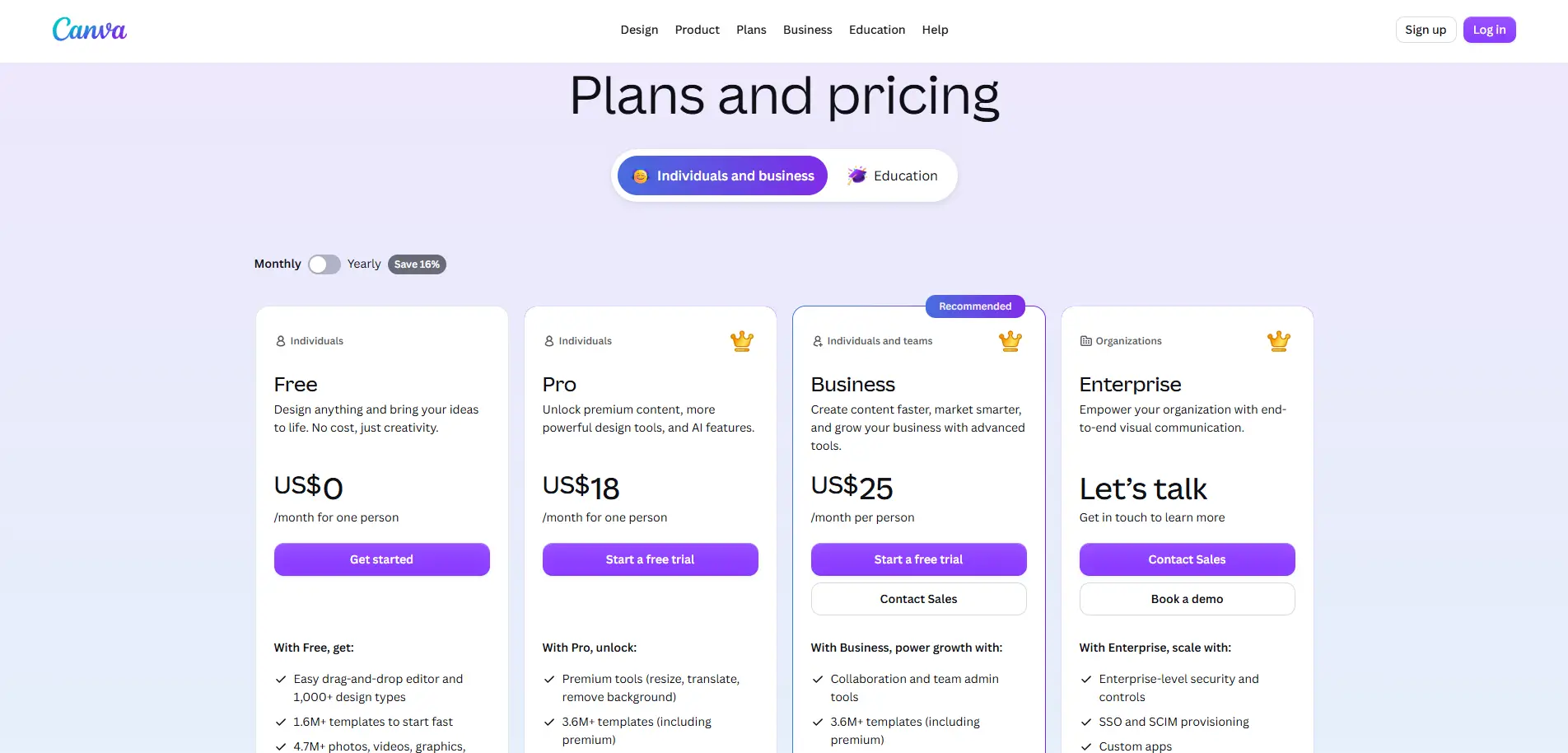
Canva Pro与Canva Business面向不同的使用场景打造。Pro按单人定价,而Business按每人定价,还额外提供团队协作与管理工具,因此单份Pro订阅不应被当作多用户团队方案。
在Canva当前的定价页面中,Canva Pro单人每月费用为18美元,而Canva Business按月计费时每人每月费用为25美元。当多人需要常规使用权限时,Business是更合适的选择,因为每位成员可通过自己的账号操作,无需依赖共享登录。
二者的AI使用限制也有所不同。Canva Pro的AI使用额度是Canva免费版的10倍,而Business的AI使用额度是免费版的20倍,覆盖标准、高级及超高级AI工具。Business还支持付费AI额度充值与AI通行证附加服务。实际使用次数会因工具及AI层级而异,因此团队应根据实际工作量评估,而非假设每个提示词的消耗额度一致。
例如,仅审核少量设计的团队成员可能无需付费的商业版席位。但如果有多名设计师或营销人员每天都使用Canva AI,通常单独开通商业版权限比用一个专业版账号供整个团队共用更合适。
Canva专业版是面向单人的套餐,而非团队共享订阅服务。Canva商业版则是为个人和团队设计的套餐,采用按人定价模式并具备团队管理功能。
这种区别对账号共享而言十分关键。隐藏密码并不能将一个Canva专业版订阅转化为多用户使用权限。如果多人需要常规使用Canva AI,首选方案是对比单独的团队权限。但如果只是想让信任的团队成员访问现有账号会话,则属于另一种共享类型,需要不同的设置方式。
无需共享单个Canva密码,有四种实用方式可为团队提供访问权限。最佳选择取决于成员是需要独立使用Canva AI、仅需编辑共享作品,还是需要受控访问现有账户会话。
对于每周都会使用Canva的内部团队,Canva商业版通常是首选方案。每位成员使用自己的Canva账户登录,即可使用方案包含的团队资源和AI访问权限。这适合营销团队、设计师以及需要常规访问权限的长期合作者。不足之处在于成本较高,因为持续添加团队成员意味着需要购买更多席位。
如果某人仅需查看、评论或编辑少量设计,直接共享设计本身即可满足需求。这一方式适用于客户、兼职审核人员和短期合作者。共享Canva设计并不等同于共享你的Canva AI订阅权限。接收方的AI访问权限仍取决于其自身的Canva方案,因此这种方法最适合那些仅需获取内容、而非使用付费AI功能的场景。
对于管理多个已授权Canva账号的代理机构或团队而言,浏览器会话管理成了一个独立的难题。借助DICloak这类指纹浏览器工具,团队可将不同Canva账号分别置于独立的浏览器环境中,还能与队友共享选定的环境,并通过团队权限控制可访问各环境的人员。
| 方法 | 适用场景 | 自有Canva登录权限 | Canva AI访问权限 | 主要限制 |
|---|---|---|---|---|
| Canva商业版 | 团队日常使用 | 是 | 取决于套餐 | 需额外支付席位费用 |
| 设计文件共享 | 一次性协作 | 是 | 取决于接收方的套餐 | 无法共享自身AI访问权限 |
| 指纹浏览器工具 | 多账号管理或会话管理 | 取决于设置 | 取决于对应Canva账号 | 无法替代Canva授权许可 |
对于大多数常规团队来说,Canva商业版是更简洁的初始选择。当实际难题变为管理多个现有Canva会话或客户账号时,结构化的浏览器环境设置就会更实用。
当每位团队成员都使用自己的账号时,Canva Business的使用体验最佳。但代理机构、远程团队和外包人员往往面临另一个问题:他们需要共享现有Canva账号的访问权限,却无需反复传递登录信息。借助DICloak指纹浏览器,团队可以通过更实用的方式管理这些共享账号会话:
对于管理多个Canva账号的团队而言,主要挑战往往并非密码本身,而是保持会话独立、为合适的人员分配对应账号,以及简化交接流程。这种情况下,使用指纹浏览器类工具(如DICloak)能让团队对共享Canva账号的访问权限拥有更强管控力。
如果你的团队需要共用同一个现有Canva账号,可以将已登录的会话保存在一个浏览器环境中,再将该环境分享给指定团队成员。借助DICloak,设置流程主要为:创建一次环境、登录Canva,然后管控可打开该环境的人员。
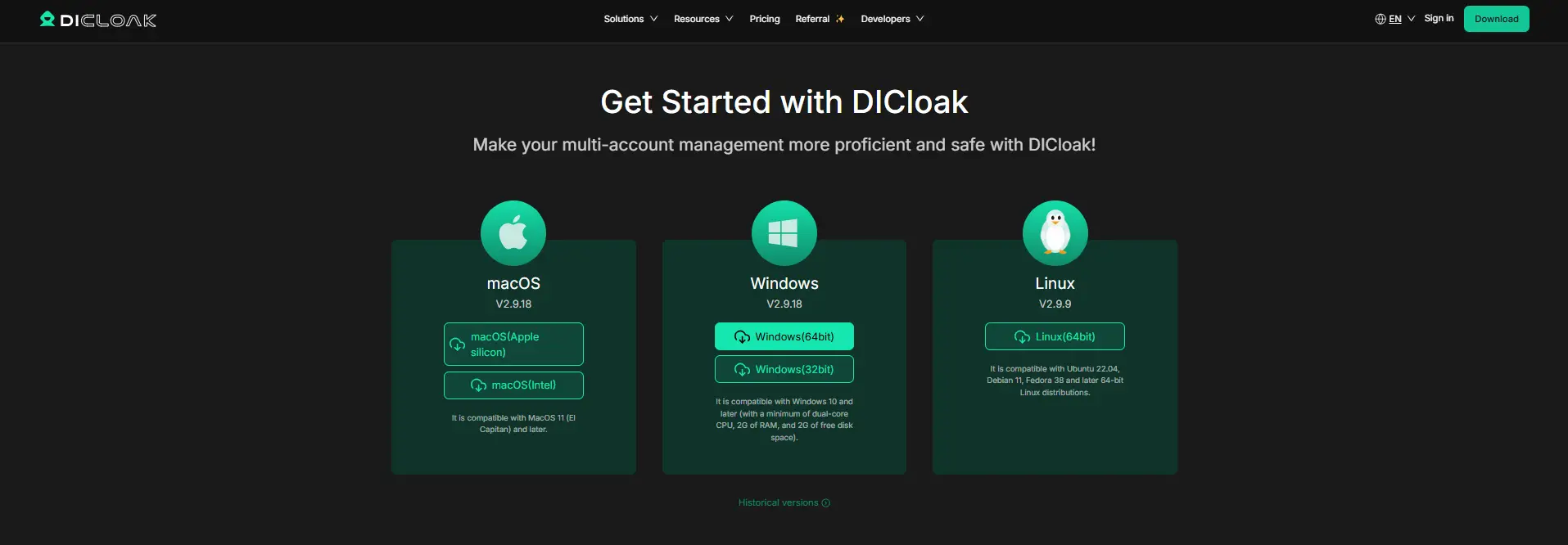
前往官方DICloak下载页面,安装桌面应用并创建账号。首次设置应由账号所有者操作,因为该人员后续将创建Canva环境并管理团队访问权限。
根据需要访问的团队成员数量以及计划管理的浏览器环境数量,选择DICloak套餐。对于小型Canva团队,重点关注的是团队成员支持和环境共享功能,而非高级自动化功能。
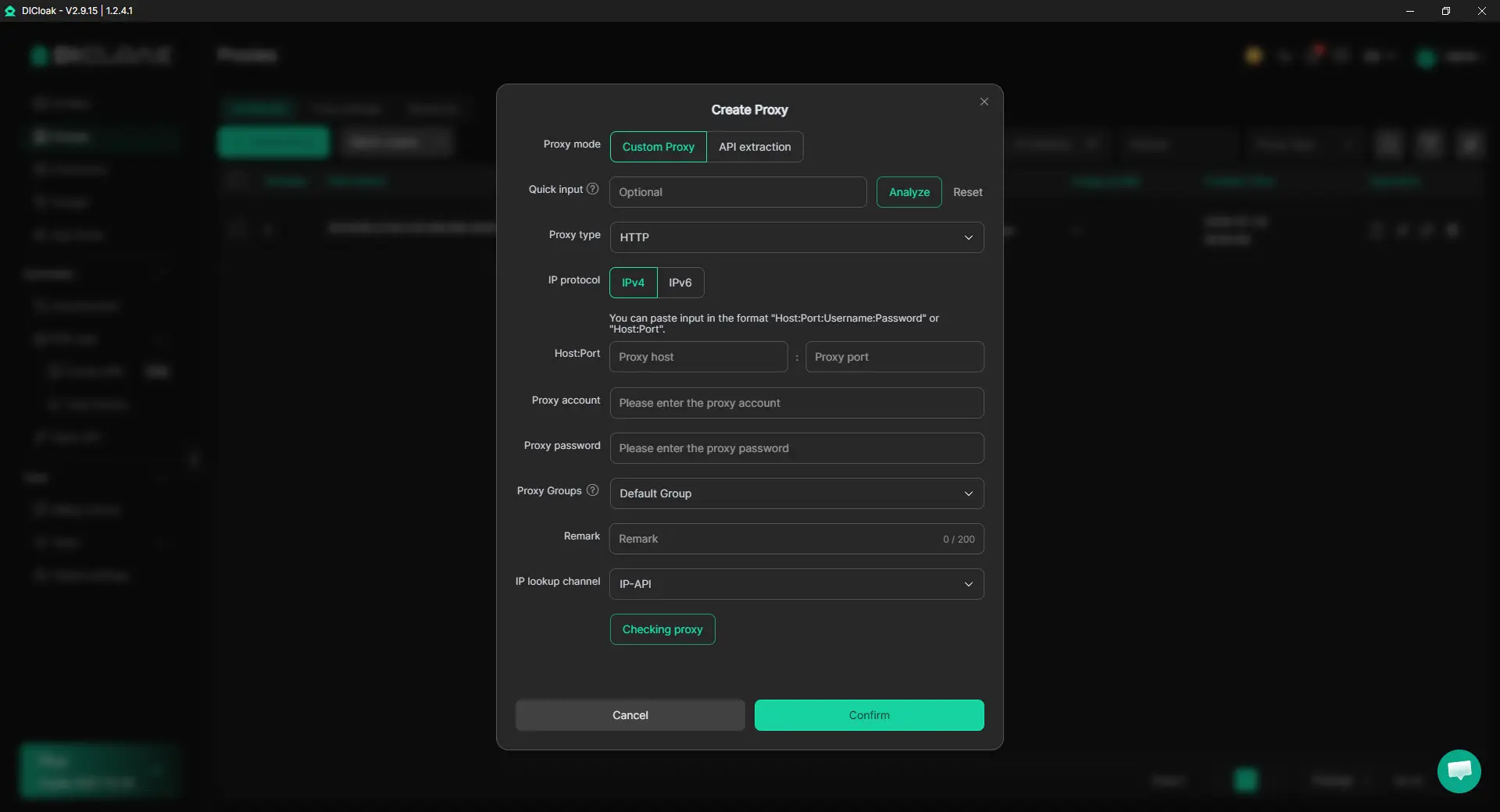
代理为可选配置。如果您的团队已为该Canva账户配置了用户自定义代理,可将其分配给该环境,这样团队成员打开环境时就能使用相同的网络设置。如需使用代理,团队需自行提供代理连接。
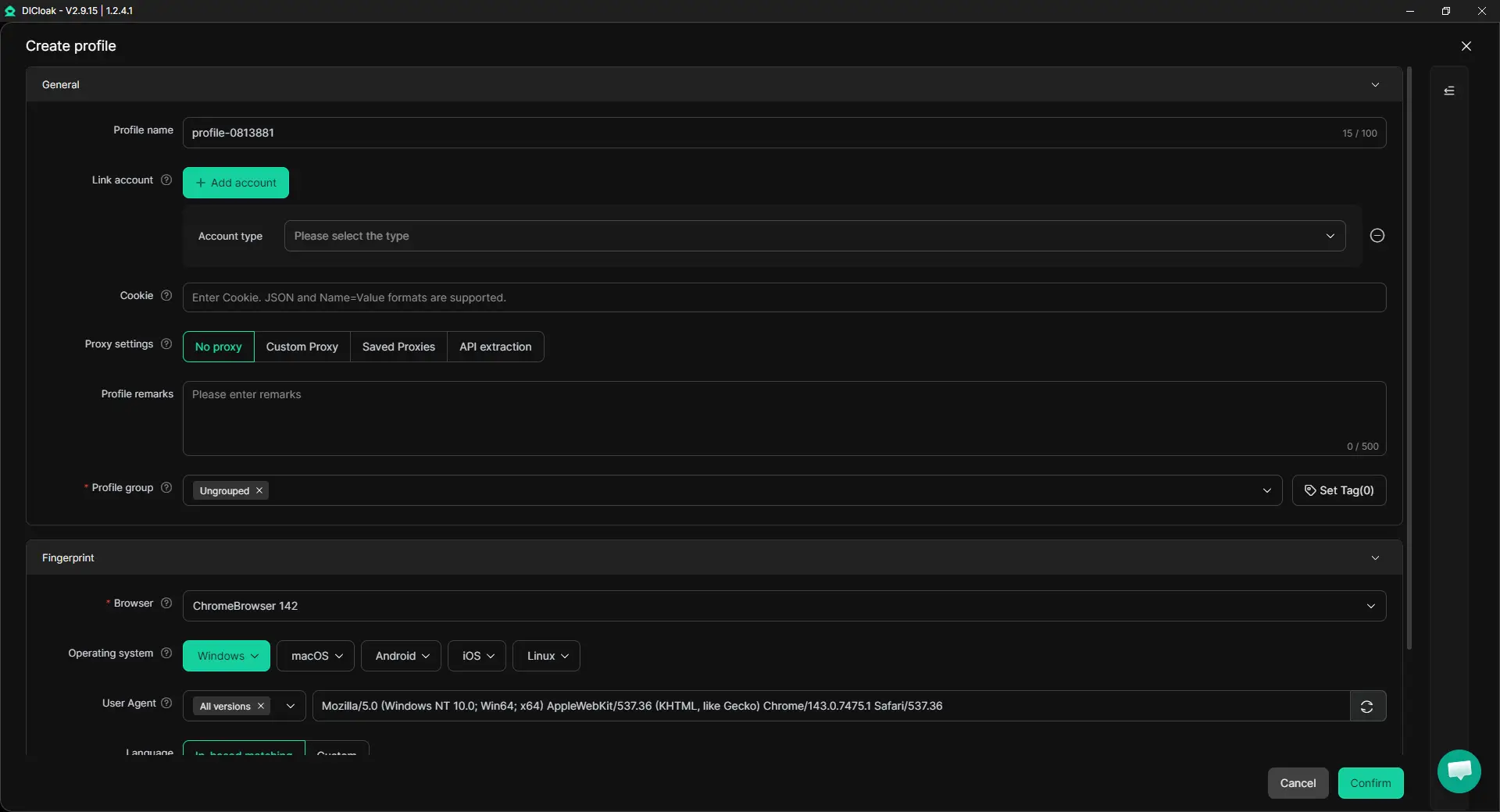
为共享Canva账户创建一个独立的浏览器环境,使其与其他客户或团队账户区分开。该环境会将Cookie、登录状态和浏览器数据统一存储,方便下一位团队成员沿用相同的浏览器配置继续操作。
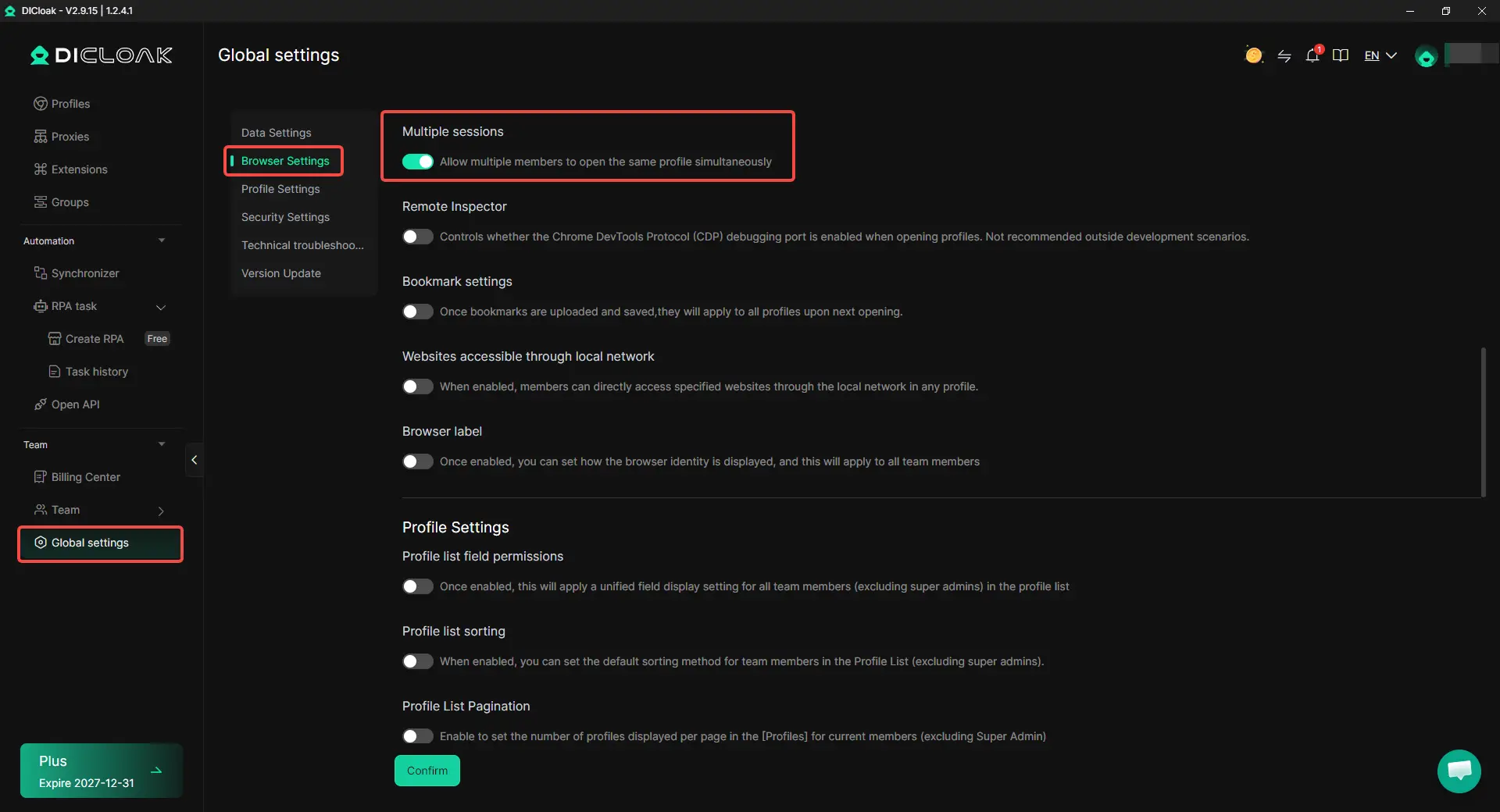
若有多名团队成员需要同时打开同一个Canva环境,可在相关设置中启用多会话功能。如果您的团队通常采用轮流使用的方式,简单交接即可轻松管理,无需启用此选项。
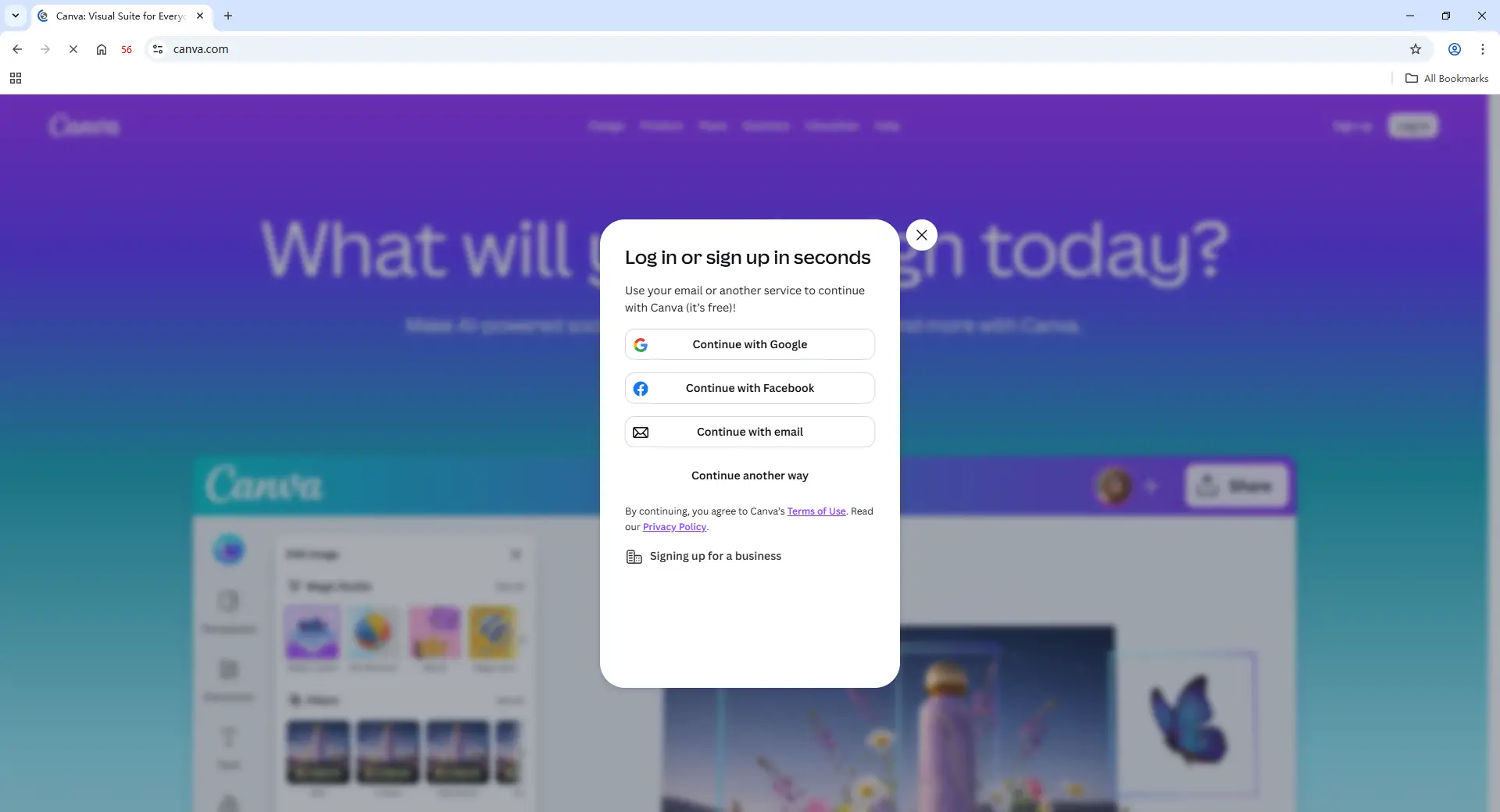
打开新环境,访问Canva并登录账号。会话保存到环境后,有权限的团队成员无需每次索要密码,即可直接回到已登录的会话状态。
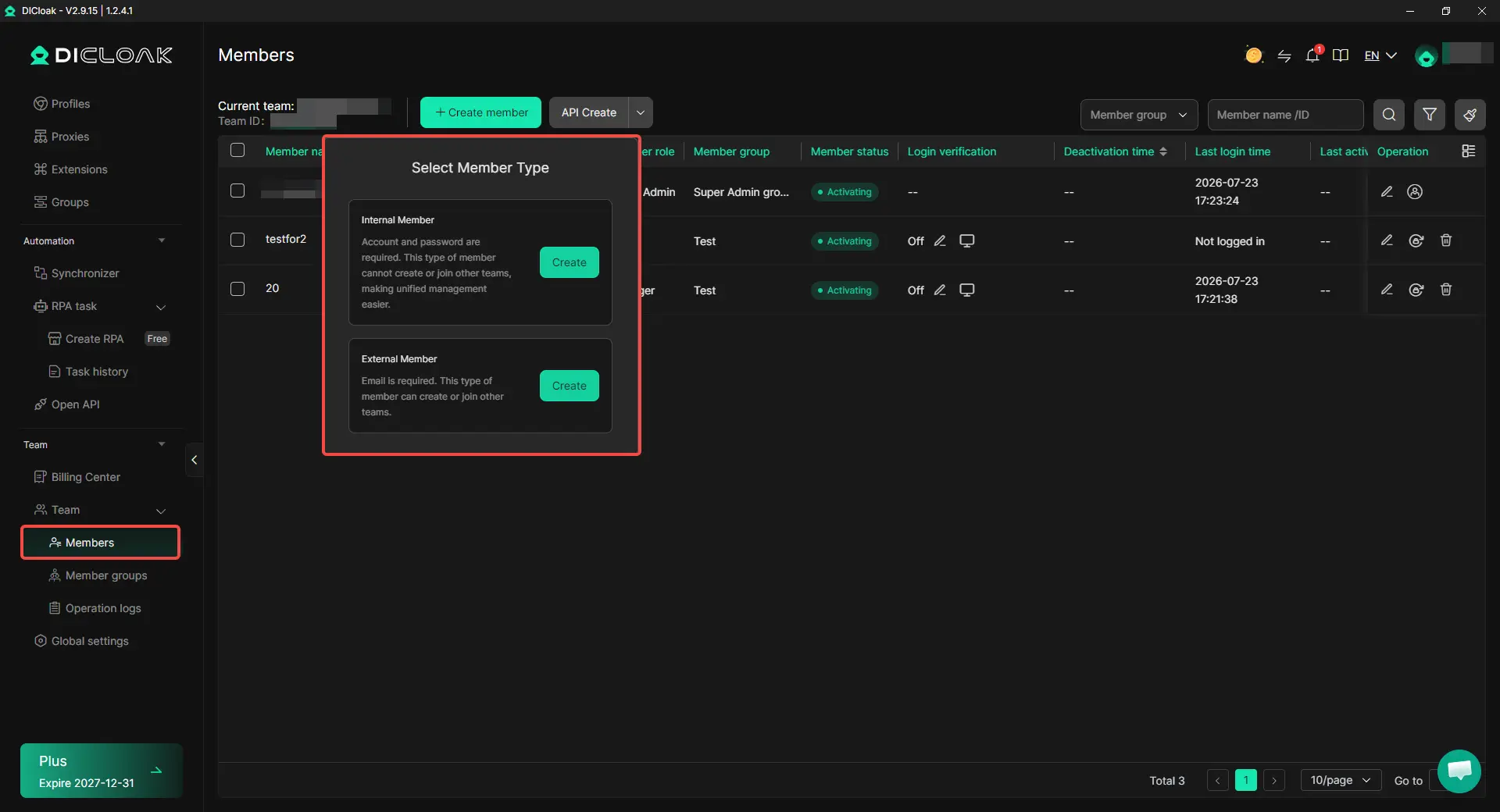
邀请需要使用该账号的团队成员,然后通过团队及环境共享权限控制功能,为其分配Canva环境的访问权限。例如,一家代理机构可以将某客户的Canva环境共享给负责该项目的设计师,而无需让所有团队成员都获得相同权限。
团队成员加入团队并获得环境访问权限后,Canva环境会出现在他们的DICloak应用中。他们可以在自己的电脑上启动该环境,基于已有的Canva会话继续工作。
对于共享Canva账号的场景,最实用的设置是:一个专用浏览器环境、一个已保存的登录会话,以及为实际需要该账号的人员设置清晰的访问权限。当项目结束或外包人员离职时,可直接移除其环境访问权限,无需为团队其他成员重新搭建配置。
Canva Pro主要为单人使用设计,因此不应将其当作供多名常规用户使用的团队订阅服务。如果多名员工每天都需要独立使用Canva AI,Canva Business通常是更合适的选择,因为每个人都可以使用自己的账号登录。如果实际需求是让可信的团队成员无需反复共享密码,就能在现有Canva会话中继续工作,那么可以使用指纹浏览器类工具DICloak,将该会话保存在专用浏览器环境中,并与选定的团队成员共享环境访问权限。
不会。共享设计、文件夹或项目仅会让他人获得该内容的访问权限,但不会自动赋予其与账户所有者相同的Canva AI使用额度或付费功能。他们的AI使用权限仍取决于自身的Canva套餐,这也是为什么设计共享最适合仅需查看或编辑现有作品的审核人员、客户或短期协作者。
可以,但前提是团队使用受控的共享浏览器会话,而非直接将登录信息发送给自由职业者。例如,借助DICloak这类指纹浏览器工具,已有的Canva会话可保留在专用浏览器环境中,该环境可共享给有需要的自由职业者。项目结束后,团队可移除该环境的访问权限,而非让登录会话留在自由职业者的常用浏览器中。
对于管理多个客户账户的代理机构而言,将每个Canva账户放在独立的浏览器环境中,通常比在同一浏览器中反复登录退出所有账户更简便。借助DICloak指纹浏览器工具,团队可分离已保存的会话,为不同团队成员分配特定环境,将客户A与客户B的Canva账户隔离开。随着客户账户数量和操作人员数量的增加,这种方式的实用性会进一步提升。
答案取决于团队需要共享的内容。如果每位团队成员都需要长期独立使用Canva及AI权限,Canva Business是更佳选择;而如果团队需要在指定成员间管理并移交现有Canva浏览器会话,DICloak这类指纹浏览器工具则更实用。
无需共享单一密码,团队也可使用Canva AI,但最佳部署方案取决于团队的实际需求。如果每个人都需要通过独立账号常规访问Canva AI,Canva Business是更明确的选择;而对于仅需访问特定文件的短期协作者,设计共享方案更为适用。对于需要管理多个客户账号下现有Canva会话的代理机构或团队,借助DICloak这类指纹浏览器工具,可通过将账号置于独立浏览器环境中,并控制哪些团队成员可访问对应会话,从而简化会话共享流程。
核心要点在于,Canva AI的团队共享并非只是密码问题,而是权限管理问题。团队应首先明确自身需求:是需要独立Canva访问权限、简单的设计共享,还是对现有浏览器会话的可控访问,再选择与实际使用场景匹配的方案。