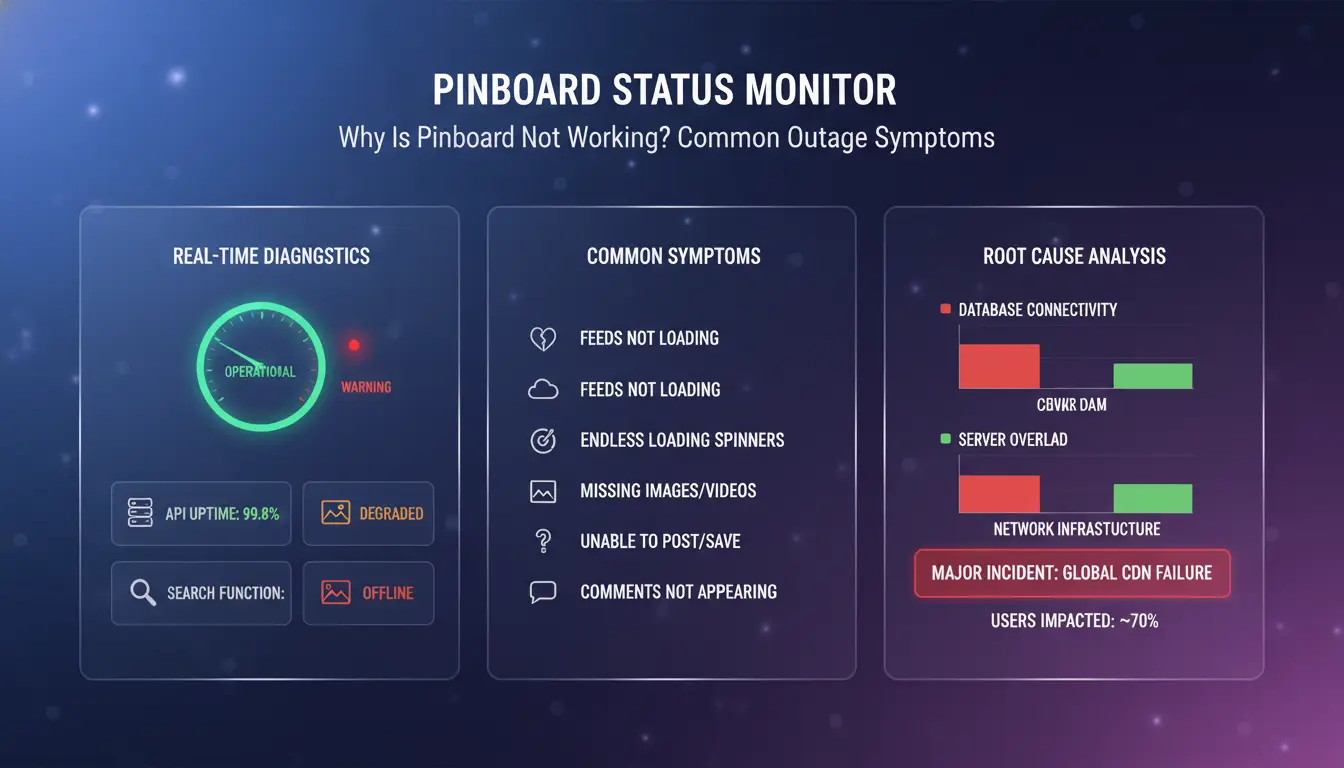
你打开Pinterest,点击一个图钉,但内容加载不出来,或者应用不断跳回登录界面。通常这时人们会搜索Pinterest是不是崩了,然后浪费时间猜测问题是全球性的还是本地的。快速查看Downdetector的Pinterest页面就能知道目前是否有其他用户报告同样的问题,而Pinterest官方状态页面可以确认平台故障及恢复进度。如果这两个页面显示都正常,那问题通常出在你这边:应用缓存、浏览器扩展、过期DNS,或是过时的应用版本。
你不需要盲目尝试各种修复方法,而是需要一条清晰的排查路径:确认故障状态、测试网络连接、区分是应用还是浏览器的问题,然后针对症状应用对应的修复方案。你还应该知道如何在Pinterest帮助中心查看账号相关问题。看完本文后,你就能在几分钟内区分Pinterest的真实平台故障和本地错误,无需反复试错就能解决常见的“Pinterest无法正常运行”问题。先从能给出明确是或否结论的故障检查开始。
如果你在问“Pinterest是不是崩了”,先快速排查再修改设置。如果两个公开追踪平台和Pinterest官方状态页显示相同的 峰值,那这就是平台故障,而非本地问题。
打开Downdetector的Pinterest页面和Is It Down Right Now的Pinterest页面,将报告中的峰值情况与你遇到的具体问题对应:
如果这两个平台都显示运行正常,但你的问题仍存在,那故障大概率出在你的本地应用、浏览器、账户状态或网络路径上。
查看Pinterest状态页获取事件公告、受影响组件及恢复进度更新,再查看Pinterest的X账号获取实时通知。
要关注时间戳细节,而非仅看状态颜色。绿色状态可能是在局部故障恢复后显示的。同时留意公告是否提及特定地区、移动端应用问题或仅影响API的情况。
通过两组快速测试验证同一账号:
如果其中一种路径可用、另一种不可用,你就能在2分钟内完成范围隔离。如果跨网络和设备的两种路径均不可用,同时故障追踪器数据飙升,那么答案很可能是你所在地区的Pinterest是否已宕机。如果仅某一台设备出现故障,则应聚焦本地修复方案(缓存清理、应用更新、浏览器扩展冲突排查)。
当你问“Pinterest是不是宕机了”时,先快速做范围隔离,再调整设置。真正的故障通常会同时导致多个会话中断,而本地问题仅局限于单台设备、单个账户或单个网络。可前往Pinterest状态页面查看实时故障,或在Pinterest帮助中心查询已知账户问题。之后请完成以下检查清单。
打开2-3个不相关的网站和另一款应用。如果页面卡顿、加载失败或图片无法显示,问题可能出在你的网络连接而非Pinterest。尝试加载一个你很少访问的网站来检查DNS;缓存页面可能会掩盖网络故障。将路由器断电30秒后重启,重新连接后再次测试。在Wi-Fi和移动数据之间切换。如果Pinterest仅能在某一种网络下正常使用,说明存在本地网络问题。
如果有其他Pinterest账号,在同一设备上登录该账号。如果一个账号无法使用而另一个可以,说明问题出在账号层面。接下来,在另一台设备上测试你的主账号。使用隐私窗口或干净的浏览器环境。如果Pinterest能在此环境下加载,说明你的常规浏览器环境中的Cookie或已保存的会话数据可能已损坏。
暂时禁用浏览器扩展程序,尤其是广告拦截器和隐私过滤器,然后重新加载页面。清除浏览器中Pinterest的站点数据,之后重新登录。在移动设备上,更新应用、检查存储空间,并确认应用的网络和后台活动权限。如果所有检查均无效果,且状态页面显示有故障事件,那么“Pinterest是不是崩了”的答案很可能是肯定的。
如果你在问“Pinterest 崩了吗”,请先对照自身故障症状再尝试修复方案。最快的排查方式是确认网页端和APP端是否同时出现相同故障。若是,请查看Pinterest状态页面以及Pinterest帮助中心的近期问题讨论帖。
密码错误通常会立即给出明确提示。认证服务故障常表现为登录循环、登录后首页信息流空白,或几分钟内反复出现会话过期。如果浏览器和APP端使用同一账号均出现故障,那大概率是服务器端认证问题。若仅单个设备故障,请清除应用缓存、删除过期Cookie后重试。
可对照以下症状排查:
| 症状 | 常见原因 | 解决方法 |
|---|---|---|
| 首页信息流加载正常,搜索功能失效 | 搜索API延迟 | 等待10-20分钟后重试 |
| 网页端看板已更新,APP端未更新 | APP缓存或旧版本安装包 | 更新APP,清除缓存 |
| 新发布的Pin仅自己可见 | 分发层同步延迟 | 使用其他账号/设备重新查看 |
| 单一区域反馈故障 | 区域CDN或路由问题 | 测试移动数据及其他网络环境 |
如果大量用户都出现此类情况,那么“Pinterest是否宕机”就是一个合理的疑问。
单个文件上传失败通常源于媒体规则限制:格式不支持、文件过大或传输时网络不稳定。平台侧的上传故障通常会导致多个文件上传失败,并返回通用的“请重试”错误。重试前请稍作等待,避免重复发布。如果上传显示成功但Pin丢失,请查看看板活动记录及Pinterest帮助中心的账号通知。
如果你在问“Pinterest是不是崩了”,请先查看Pinterest状态,再进行任何更改。如果状态显示为绿色,请按以下步骤操作,以免破坏正常运行的设置。
强制关闭Pinterest,重新打开后测试搜索、信息流和图片上传功能。从App Store或Google Play更新应用,旧版本常出现登录或图片上传失败问题。在Android设备上,清除应用缓存(不要清除应用数据)后再次测试。退出登录后重新登录,刷新会话令牌。检查手机系统更新和权限设置:照片、相机、移动数据、后台应用刷新权限关闭时,会阻碍核心功能运行。
在隐私窗口中打开Pinterest。如果能正常使用,问题出在已保存的Cookie或扩展程序上。仅清除pinterest.com的Cookie,然后重新加载页面。逐个禁用扩展程序,尤其是广告拦截器和脚本拦截器。如果页面仍无法正常加载,刷新DNS缓存并重启浏览器:
ipconfig /flushdnssudo dscacheutil -flushcache; sudo killall -HUP mDNSResponder 之后在Pinterest帮助中心页面测试,确认网络可正常访问。仅在状态检查、更新检查、缓存清理及重新登录均失败后,再进行重新安装。在故障发生期间,重试间隔需保持15-30分钟,避免因重复登录尝试导致账号锁定。重新安装前,请截图保存错误信息或代码,并记录时间戳、设备型号、操作系统版本及浏览器版本,以便后续寻求技术支持。若同一网络下多台设备均出现故障,请检查路由器DNS设置或更换网络进行测试。
若经确认确实发生全网故障,请停止尝试随机修复操作。当用户询问“Pinterest是不是崩了”时,核心目标是保障账号稳定,并在服务恢复前维持推广活动的推进。请通过Pinterest状态页面跟踪更新,并借助Downdetector的Pinterest报告确认故障的影响范围。
请勿反复点击登录、刷新或发布按钮。多次强制操作可能触发临时安全校验,导致在最关键的时刻账号被锁定。在确认全网故障期间,最安全的做法是暂停所有账号变更操作。系统不稳定时,请勿进行密码重置、邮箱更换及设备清理操作。等待故障结束,待登录恢复正常后,再进行安全设置更新。
利用停机时间处理无需实时发布的工作。撰写新的图钉标题、描述和UTM链接。准备图片变体,并在共享文档中整理看板映射。安排支持类任务:复盘上周的出站点击趋势、清理重复资产,并按推广活动和受众为文件添加标签。
忽略谣言帖,关注官方渠道发布的事件时间线。状态页面通常会依次经历调查、问题定位、监控、解决几个阶段。设置间隔性复查,比如每20到30分钟一次,而非持续重试。这既能减少时间浪费,也能降低意外锁定的概率。一旦状态显示已解决,先在一台设备上测试一个账号,再小批量恢复发布。这是回答“Pinterest是不是崩了”且不会引发新问题的最稳妥方式。
当人们问“Pinterest是不是崩了”时,个人用户可以等待,但团队不行。故障期间,仓促登录和交接操作可能会触发账号标记、导致帖子遗漏,还会让恢复工作混乱不堪。更安全的做法是让每个账号处于独立环境,管控操作权限,并记录每一项操作。
故障会打破正常操作节奏。有的团队成员在应用内重试,有的在浏览器中重试,还有的使用新的网络路由。这种访问模式在平台安全系统看来可能存在异常。
共享密码会让情况雪上加霜。如果两人同时修改设置,没人能确定是哪一步导致了账号锁定,恢复操作就变成了瞎猜。真正的风险并非停机本身,而是停机期间无记录的账号操作。
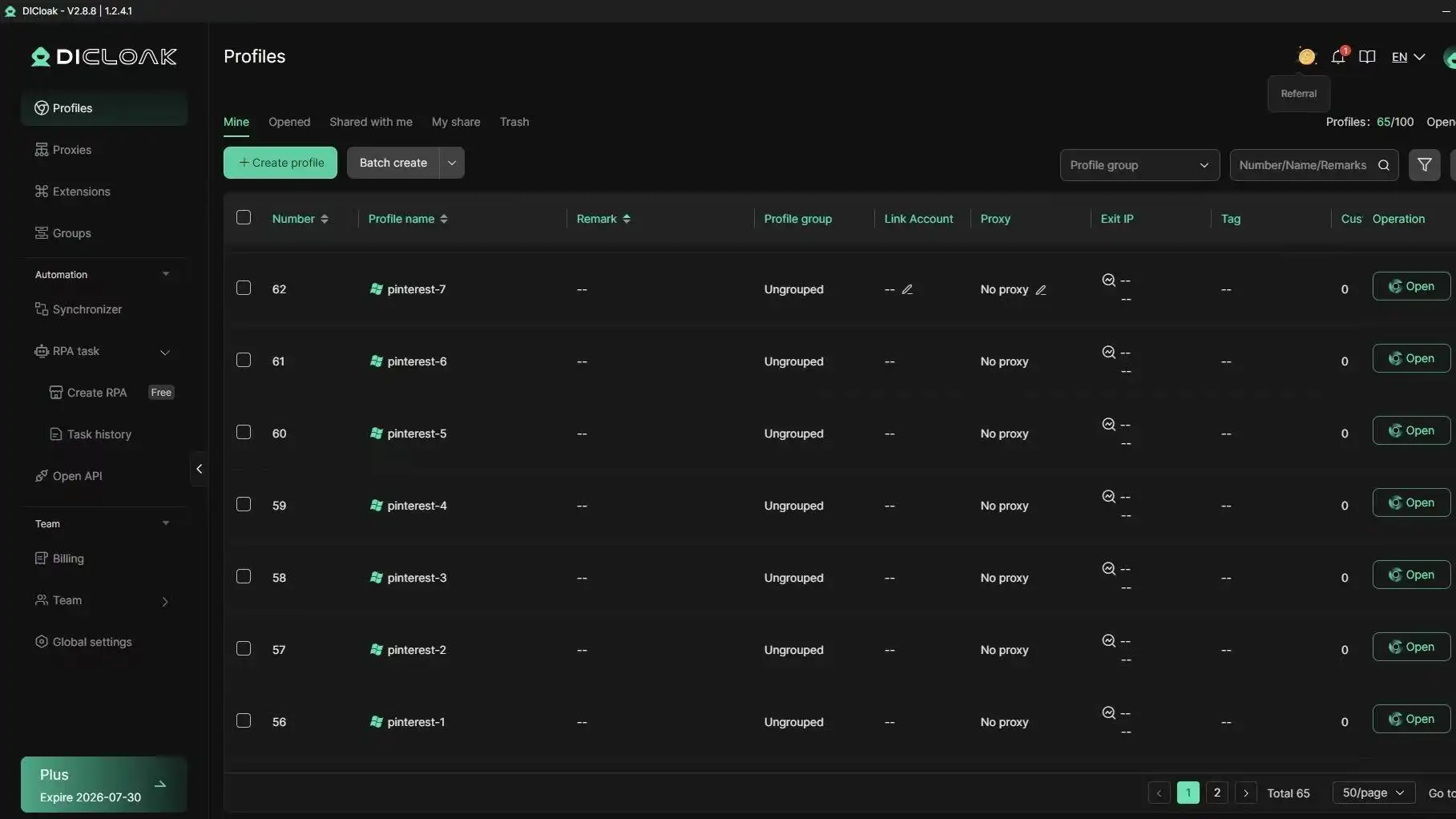
你可以借助DICloak,通过隔离浏览器指纹和环境级代理设置来实现账号分离,避免一个账号的会话行为影响到其他账号。这有助于团队在故障期间保持清晰的登录记录。
你还可以利用角色权限、环境共享和操作日志功能,管控谁能编辑环境、谁能启动会话以及谁修改了设置。如果恢复期间有人再次询问“Pinterest是不是崩了”,你的团队可以通过Pinterest状态页面核实状态,并查看具体的内部操作记录,而非凭空猜测。
在事件发生前设置账号负责人。为每个Pinterest账号分配一名负责人和一名备用负责人。将编辑权限限制为管理员。
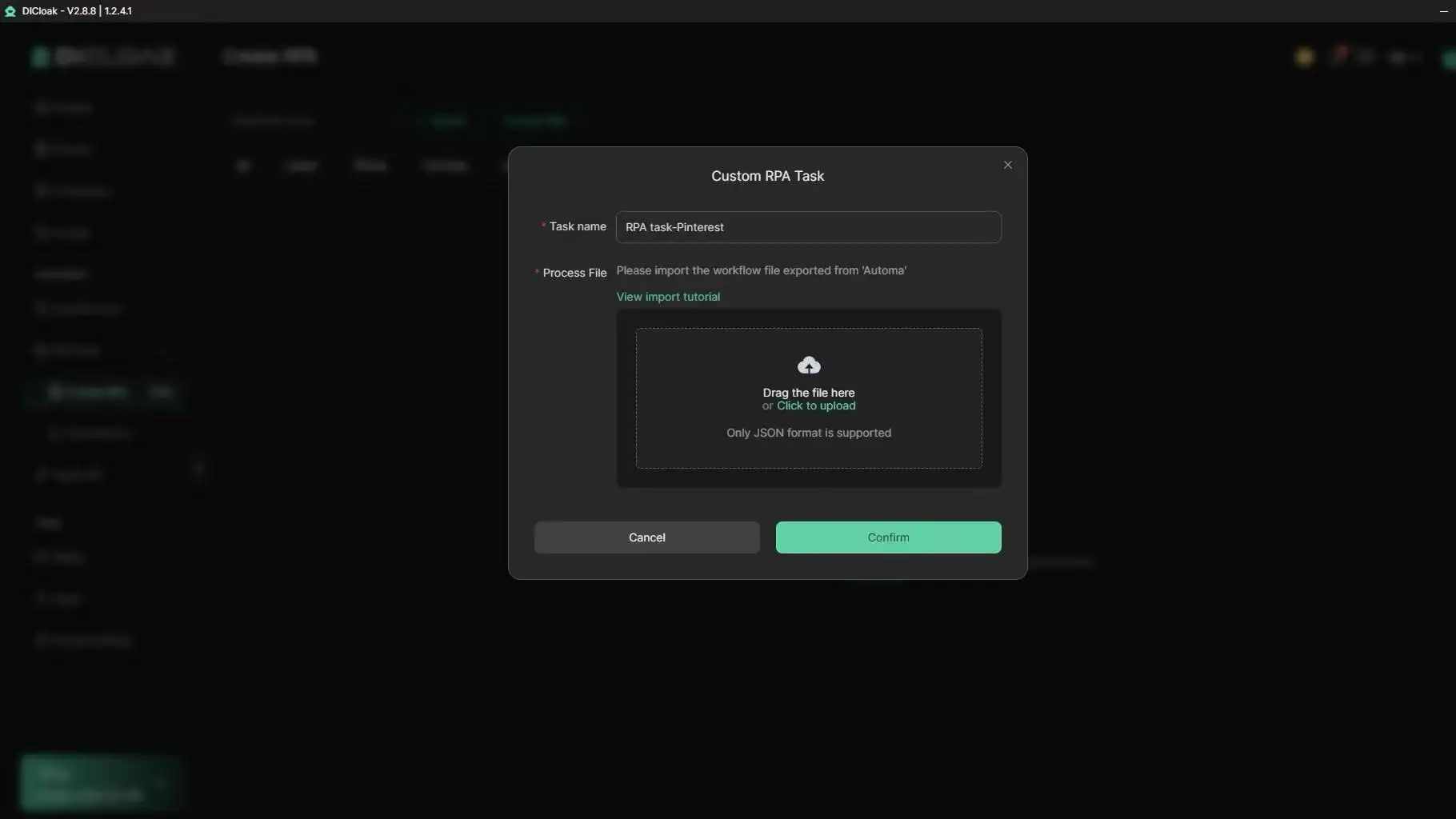
在停机检查期间,通过批量操作执行可重复的健康检查。服务恢复后,分批次重启账号,而非一次性全部重启。使用RPA(机器人流程自动化)进行重复登录验证和恢复后检查,随后查看日志排查失败尝试。
如果你总在问“Pinterest是不是崩了”,可以设置三重信号检查:Pinterest状态页、Downdetector的Pinterest板块,以及保存的X平台“Pinterest down”搜索结果。按优先级分发告警:状态页推送=高优先级,停机报告=中优先级,社交平台讨论=低优先级。这种排序既能减少无效信息,又能快速捕捉真实事件。
留存一份小型事件日志:记录开始时间、症状(登录失败、Pin发布失败、图片加载失败)、地区以及恢复时间。你如今追踪到的规律,日后会成为最实用的应对手册。当团队管理多个账号时,DICloak这类工具可将每个Pinterest账号映射至独立浏览器环境及专属代理,避免一个不稳定会话影响其他会话。你可借助权限、环境共享及操作日志,在故障期间管控变更并审计恢复步骤。
利用日志为定时发布设置备选时段。若“Pinterest是否宕机”的搜索量在你的业务峰值时段激增,就将重要帖子提前发布,并在邮箱或其他社交渠道备份待发内容。DICloak这类工具可让你在恢复后执行批量检查或RPA重启步骤,减少人工失误。
若你查看Pinterest状态页面显示服务正常,但本地修复后问题仍未解决,就该升级处理了。此时询问“Pinterest是否宕机”已无帮助,下一步需进行账号层面的核查。
当你的账号在多个网络和设备上无法使用,但其他Pinterest账号在同一应用或浏览器中可正常使用时,需升级处理。当仅特定画板、图钉或广告资产加载失败,但Pinterest其余功能可正常加载时,需升级处理。当你清除缓存、更新应用、重新登录后,仍反复出现与单个账号绑定的政策合规、登录或发布错误时,需升级处理。如果同一错误在任何环境下都跟随你的账号出现,则将其视为账号专属问题并联系客服。
通过Pinterest帮助中心提交一份清晰的报告,需包含以下内容:
这能减少沟通往返,加快问题分类处理速度。
使用单个工单线程。以项目符号形式添加更新内容,包含新的时间戳、测试结果和截图。再次发送提醒前需等待一段设定时长(例如24-48小时)。请勿针对同一问题提交重复工单。多个工单会分散上下文,拖慢审核进度。如果你仍有“Pinterest是不是挂了”的疑问,请重新检查一次状态,然后将检查结果追加到同一线程中。
通常不会。移动端应用看似稳定性较差,可能是因为手机缓存损坏、后台数据限制生效,或是iOS/Android系统更新改变了网络行为。如果你觉得只有自己的手机上Pinterest无法使用,请在桌面端和移动浏览器上测试同一账号。如果桌面端可以正常使用,请清除应用缓存、更新应用并重启手机。
Pinterest的大多数故障持续时间很短,通常为数分钟到数小时。当核心系统、登录功能或图片分发服务受影响时,故障可能会持续数小时。地域因素也有影响:某个国家可能会比其他国家更早恢复正常。如果你想确认Pinterest是否故障,请每15-30分钟查看官方状态公告和用户反馈,了解实时进展。
是的。即使Pinterest本身运行正常,不良的DNS路由也可能导致页面加载失败。快速排查方法:分别使用移动数据和Wi-Fi打开Pinterest;运行nslookup pinterest.com命令;尝试使用公共DNS解析器。如果不同环境下的结果存在差异,请刷新DNS缓存、重启路由器后再次测试。这通常可以解决误报的“网站宕机”问题。
这种情况说明问题出在本地网络而非Pinterest自身。常见原因包括路由器DNS错误、防火墙拦截、家长控制设置或ISP网络链路不畅。请重启路由器和调制解调器,忘记并重新连接Wi-Fi,在路由器或设备上更换DNS,之后再次测试Pinterest。如果移动数据仍可正常访问,请携带时间戳联系你的ISP。
是的,有可能。频繁重试可能会触发临时安全校验、账号锁定,或是在系统恢复过程中弹出误导性的“密码错误”提示。如果你想确认Pinterest是否宕机,请暂停操作,每10-15分钟重试一次。先查看状态页面,再从浏览器进行一次完整的登录尝试。这样可以避免触发额外的安全标记,让排查过程更清晰。
如果Pinterest似乎无法访问,最快的确认方式是先查看实时故障追踪工具、Pinterest官方状态渠道,以及检查自身网络连接或应用版本,再判断是否是平台大范围故障。大多数中断都是暂时的,因此只需几个快速排查步骤并稍作等待,通常就能恢复正常浏览和图钉收藏操作。