ChatGPT被广泛应用于写作、编码、研究以及问题解决场景。该平台虽提供免费访问服务,但其最先进的模型——如GPT-4o和o3-mini——设有使用限制。
高频用户常会收到如下提示:
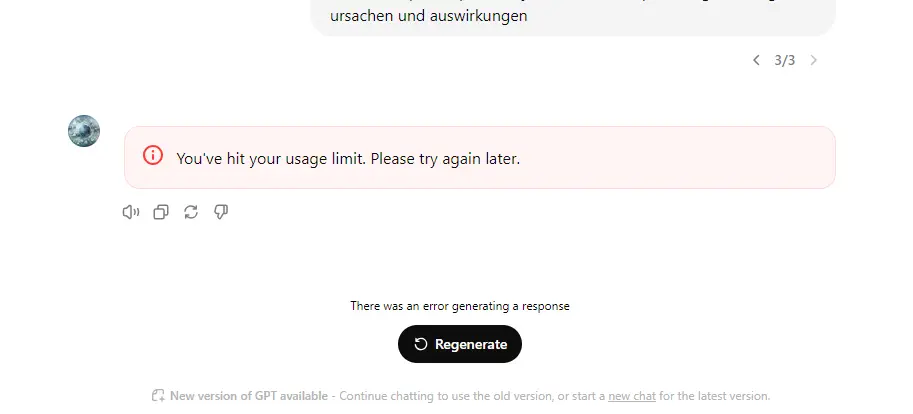
“chatgpt 您已触及使用上限。”
出现该通知后,用户将暂时无法使用该模型,需等待使用周期重置后方可恢复访问。
对于普通用户而言,这种情况可能只是偶尔发生。但对于每天都依赖ChatGPT的研究者、开发者、营销人员以及内容创作者来说,等待重置会打断正在进行的工作。
了解ChatGPT的限制机制,以及资深用户如何围绕这些限制规划工作流程,有助于减少此类中断。
当账号在规定时间段内,针对特定模型的消息发送量达到允许的最大值时,就会出现“chatgpt 您已触及使用上限”的提示。
这些限制会因以下因素而异:
一旦触及上限,该模型将暂时无法使用,直至重置周期结束。
由于ChatGPT的使用限制因订阅层级而异,许多用户希望更清晰地对比各套餐的使用配额规则。下表简要概述了不同ChatGPT套餐的常规消息限制。
| ChatGPT套餐 | GPT-4o限制 | O1限制 | 重置周期 |
|---|---|---|---|
| 免费套餐 | 访问受限(使用量不固定) | 无法使用 | 通常数小时内重置 |
| ChatGPT Plus | 每3小时约80条GPT-4o消息 | 每周约50条O1-preview / 每日约50条O1-mini | 滚动使用周期 |
| ChatGPT Pro | 限制额度大幅提升 | 每周配额更高 | 滚动使用周期 |
由于OpenAI会定期更新使用政策,具体限制可能随时间调整。以下部分将说明各订阅层级在实际使用中的典型差异。
免费用户可访问多款模型,但配额限制更严格。
常规访问权限包括:
具体消息限制并非总会公开披露。
订阅增强版可解锁更多进阶模型的使用权限。
常规限制包括:
ChatGPT 专业版提供最高额度的使用权限与更广泛的模型访问范围。
重度依赖 AI 工具的用户通常会升级至该套餐,以减少使用限制。
你使用进阶模型的频率越高,就越有可能收到“ChatGPT 已达使用上限”的通知。
这种情况通常发生在以下场景:
对于普通用户而言,这可能不会成为问题。
但对于高级用户而言,等待数小时才能重置额度可能会打断正在进行的工作。
因此,保持高效的最佳方式并非“对抗”额度限制,而是围绕它规划工作。许多重度用户不会一直依赖单个账号直到触顶,而是将使用量分散到多个账号上,并通过独立的浏览器环境将每个账号隔离开来。
减少工作中断的一种方法是整合多个 ChatGPT 账号,并通过独立的浏览器环境进行管理。
专为多账号工作流设计的工具,例如DICloak,可让每个账号在独立隔离的浏览器环境中运行。
每个环境都独立维护以下内容:
由于环境独立运行,账号间的切换会更有条理,也更易于管理。
这种方法不会解除 OpenAI 的额度限制,但有助于统筹多个账号的使用情况。
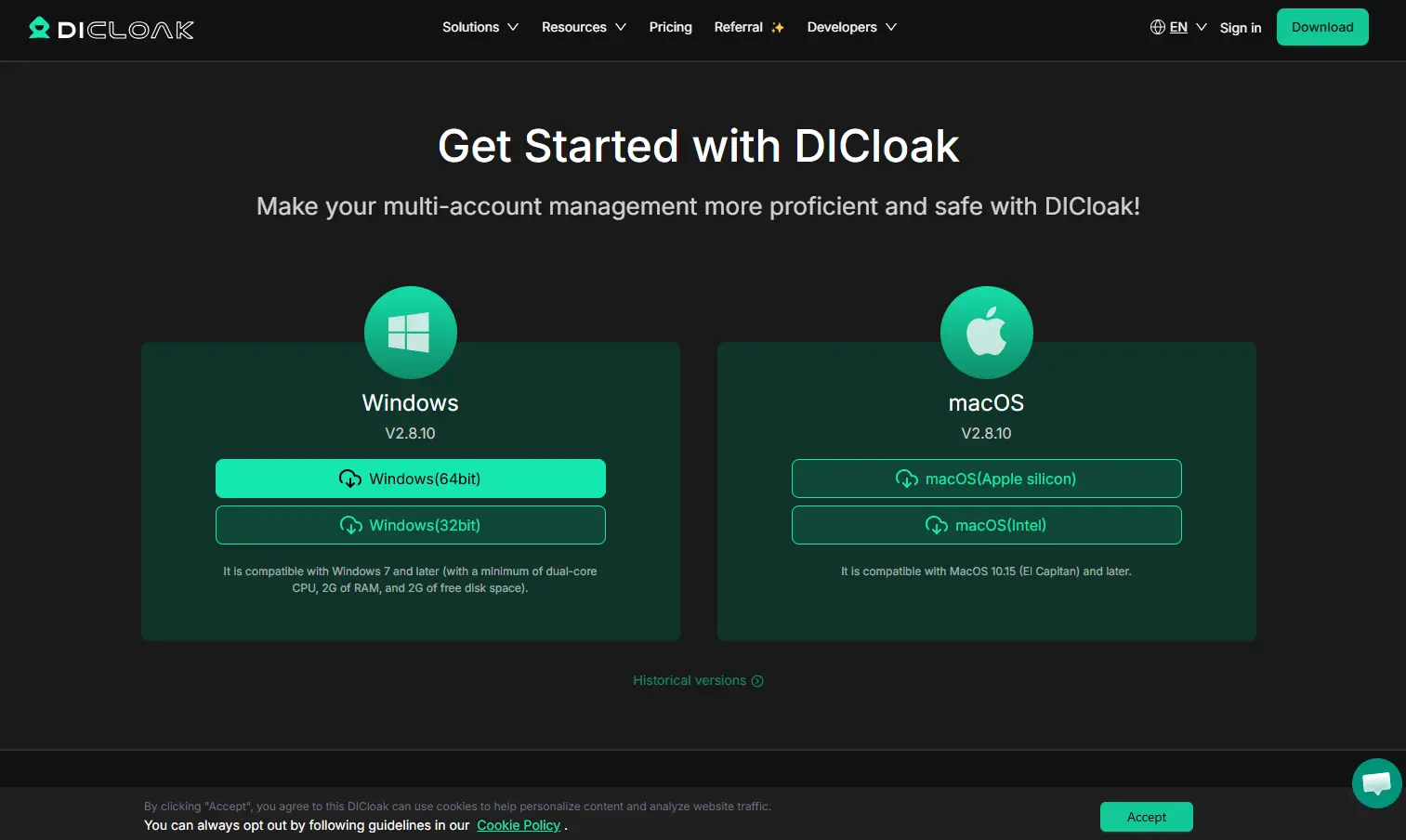
从DICloak官方网站下载浏览器并创建用户账户。
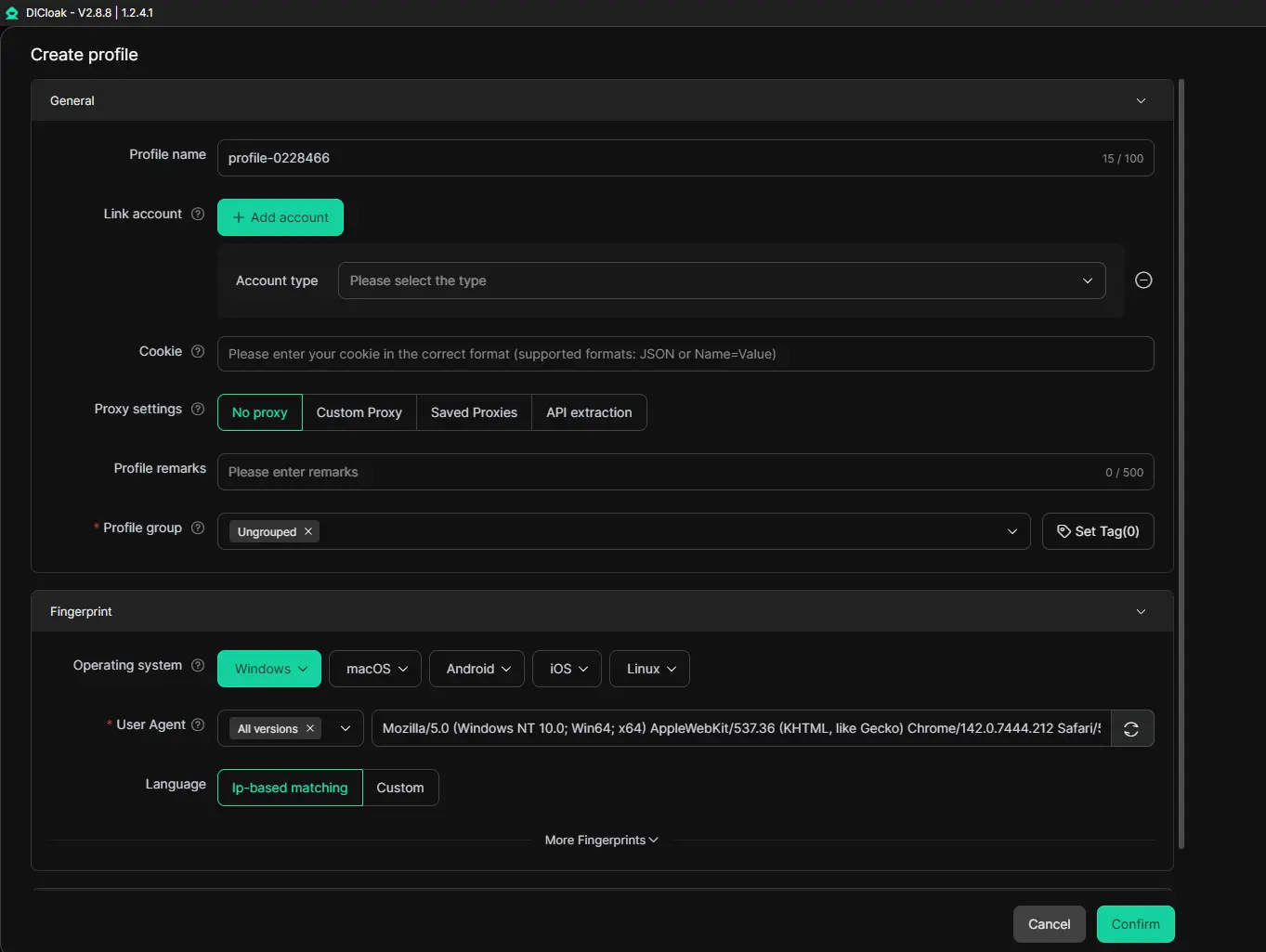
安装完成后,你可以在单一控制面板中创建并管理多个浏览器环境。
每个环境独立运行,并存储自身的会话数据。
典型的环境设置包括:
这些设置有助于环境以独立浏览器会话的形式运行。
创建多个Gmail账户,并用它们注册独立的OpenAI账户。
随后在对应的DICloak环境中登录每个账户。
每个环境对应一个账户,有助于保持清晰的管理秩序。
在每个环境中打开ChatGPT并正常使用。
每个账户都有各自的消息配额。当一个账户达到使用限额时,你可以切换到另一个环境继续使用。
当你遇到“chatgpt 已达使用上限”的提示时,只需切换到另一个环境即可继续工作流。
这种方法有助于在长时间工作时保持生产力不中断。
多账号工作流并非唯一选择。
用户还可以通过以下方式应对使用上限:
ChatGPT Plus或ChatGPT Pro等付费套餐提供了大幅提升的使用上限。
部分用户会将ChatGPT的使用分散到全天,以避免快速触及使用上限。
与更高级的推理模型相比,GPT-4o mini等入门级模型的可用度可能更高。
一些简单的操作能让多账号工作流更顺畅。
为环境命名有助于用户快速识别对应的账号。
标签示例:
不要将单个账号的额度完全耗尽,轮换使用能更均匀地分配各账号的消息上限。
每个环境应仅包含一个ChatGPT账号,以避免会话冲突。
ChatGPT支持通过链接共享对话。
在另一个环境中打开共享对话链接,即可跨账号继续讨论。
许多用户从2到3个账号开始,仅在工作流程有需求时再增加数量。
大多数使用限制会在数小时后重置,但部分配额可能会根据模型和订阅计划按日或按周重置。
大量使用ChatGPT的高级模型、长提示词以及复杂推理任务,会更快耗尽消息配额。
可以。升级到ChatGPT Plus或ChatGPT Pro等套餐通常会提升可用使用限额。
DICloak提供免费套餐,包含基础浏览器环境管理功能,而高级功能可能需要付费订阅。
看到“chatgpt you've hit your limit”(ChatGPT 已达使用上限)的提示会打断工作效率,尤其是对那些全天依赖 ChatGPT 的用户而言。
了解使用限制的运作方式,并据此规划工作流程,能大幅减少停机时间。
通过不同浏览器环境管理多个账号,用户可以更高效地安排工作时段。
像 DICloak 这类工具可让同一设备运行多个独立浏览器环境,从而简化这一流程,便于在规范的工作流程中管理多个 ChatGPT 账号。
对于已在管理多个线上账号的专业人士来说,采用规范的工作流程能让 ChatGPT 的使用更稳定、高效。