共享设备上常见的账号安全问题很简单:有人退出时未登出Facebook,下一个人打开应用后,系统在可疑登录检测后就会启动账号找回流程。Facebook支持保存登录信息和一键登录,但也提供了移除已保存会话、查看活跃设备的控制选项,还可通过Facebook登录设置、安全与登录控制以及双重身份验证指南添加更严格的验证机制。如果你在搜索如何自动登录Facebook,核心需求不只是登录速度,你需要的是既能快速访问,又不会让同一手机或浏览器的下一位使用者获取你的账号权限。
你将了解三种场景下的具体设置步骤:个人手机、桌面浏览器以及共享设备。你还会学到需要关闭哪些选项、每次登录后要检查哪些内容,以及会话过期或Cookie被清除时如何降低账号锁定风险(可查看浏览器Cookie对登录的影响)。对于在单台设备上管理多个社交账号的团队场景,DICloak这类工具可分离浏览器环境和权限,减少账号混淆问题。先从手机端流程开始,因为大多数自动登录错误都出现在这里。
关于如何实现Facebook自动登录,可靠性从你点击“保存登录信息”之前就开始了。如果手动登录哪怕失败一次,自动登录也会失败,进而触发额外的安全验证。
打开Facebook,通过输入邮箱或手机号加密码的方式登录。如果登录失败,请先解决问题再启用自动登录。使用Facebook官方的密码重置流程,并确认账号中心里的恢复邮箱和手机号是最新的。
还要检查安全提示。如果开启了双重验证,使用新浏览器、清除Cookie或更换IP时仍会要求输入验证码。这是正常行为,并非自动登录设置出现问题。
自动登录依赖已保存的Cookie和本地应用数据。如果你的浏览器阻止Cookie,或者设置为退出时清除浏览数据,Facebook将无法保留你的会话。请检查浏览器设置中的Cookie规则,并确认未使用私密/隐身模式,因为这类会话是临时的。
在移动设备上,请保持应用存储权限开启,避免使用会清除应用数据的“自动清理”工具。部分广告拦截器或严格的隐私扩展会屏蔽Facebook脚本,破坏会话存储。如果登录状态持续重置,请逐个禁用这类工具并重新测试。
在带锁屏功能的个人手机或个人笔记本电脑上,自动登录通常是安全的。共享设备则另当别论。如果其他人可以打开你的浏览器环境,他们就能登录你的Facebook账户。
在保存登录信息前,请确认:设备已开启锁屏、浏览器环境未共享、无访客会话,且未使用公共电脑。如果你的团队在一台设备上管理多个社交账户,可以使用DICloak来分离浏览器环境和权限,减少账户混淆的情况。
如果你搜索过如何自动登录Facebook,请重点关注会话稳定性,而非仅仅追求速度。你需要减少密码提示的同时,避免任何拿起你手机的人都能登录你的账户。
打开Facebook,依次进入菜单>设置与隐私>设置>密码与安全。查看登录提醒和活跃会话。然后退出登录并重新登录一次,以便Facebook在该设备上存储会话信息。
如果Facebook请求信任此设备,仅在你的个人手机上批准该请求,不要在共享手机上批准。保持双重验证开启,验证成功后允许应用记住会话。
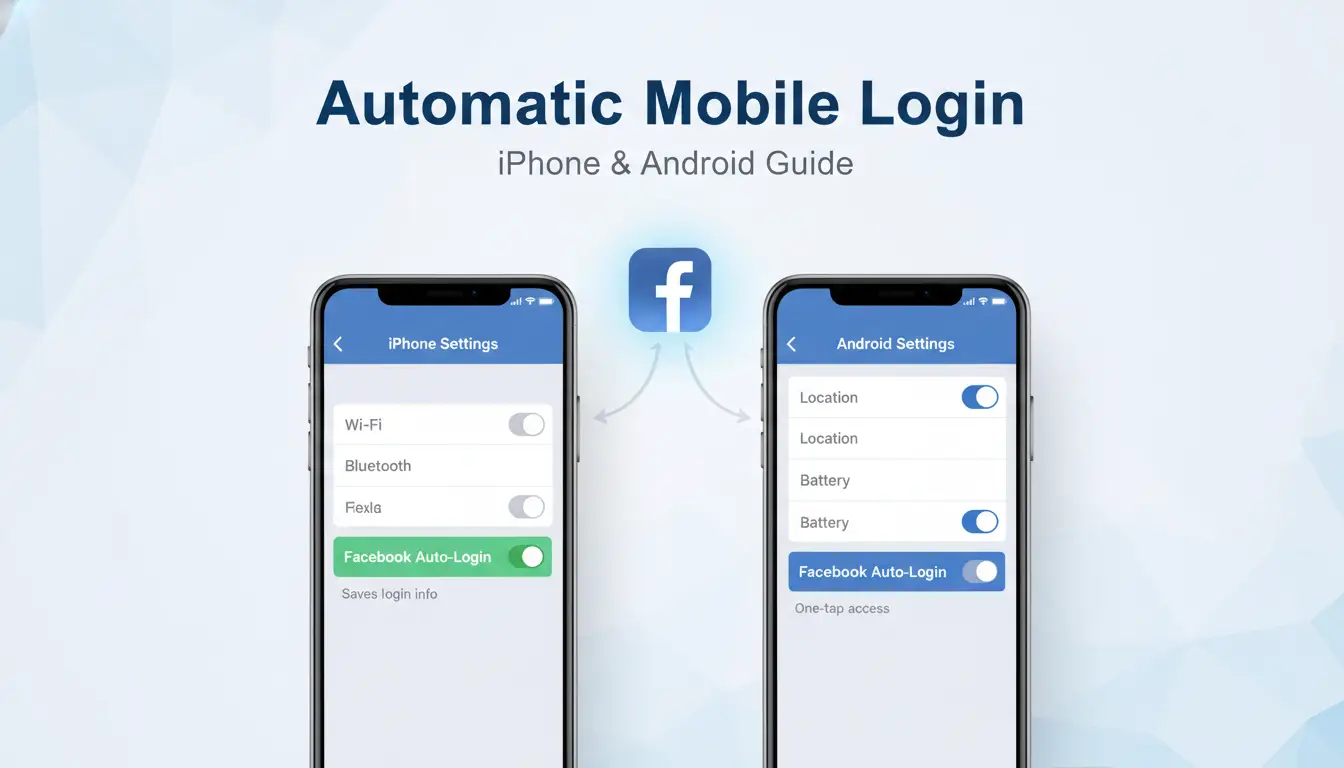
在iPhone上,保持iOS系统更新,并允许Facebook应用在后台活动。在Android上,允许应用获取存储权限和后台活动权限,以便应用保存会话文件。
部分Android品牌的省电设置会强制关闭应用,这可能会清除会话令牌并导致重复登录。在Android设置中,将Facebook的电池使用设置为“不受限制”(不同设备的表述可能不同)。同时保持日期和时间自动同步;时钟设置异常会破坏安全登录校验。
在iOS上搭配iCloud 钥匙串使用自动填充功能,或在Android上使用谷歌密码管理器。如果会话过期,自动填充功能可在数秒内填入登录凭证。
为你的密码管理器和设备锁屏开启面容ID或指纹解锁。这比让应用全天保持完全登录状态更安全。你仍能快速访问,但拿到你未锁屏手机的人无法轻易打开已保存的凭据。
如果需要更深入的登录可靠性检查,请查看Facebook帮助中心的账号登录指南。
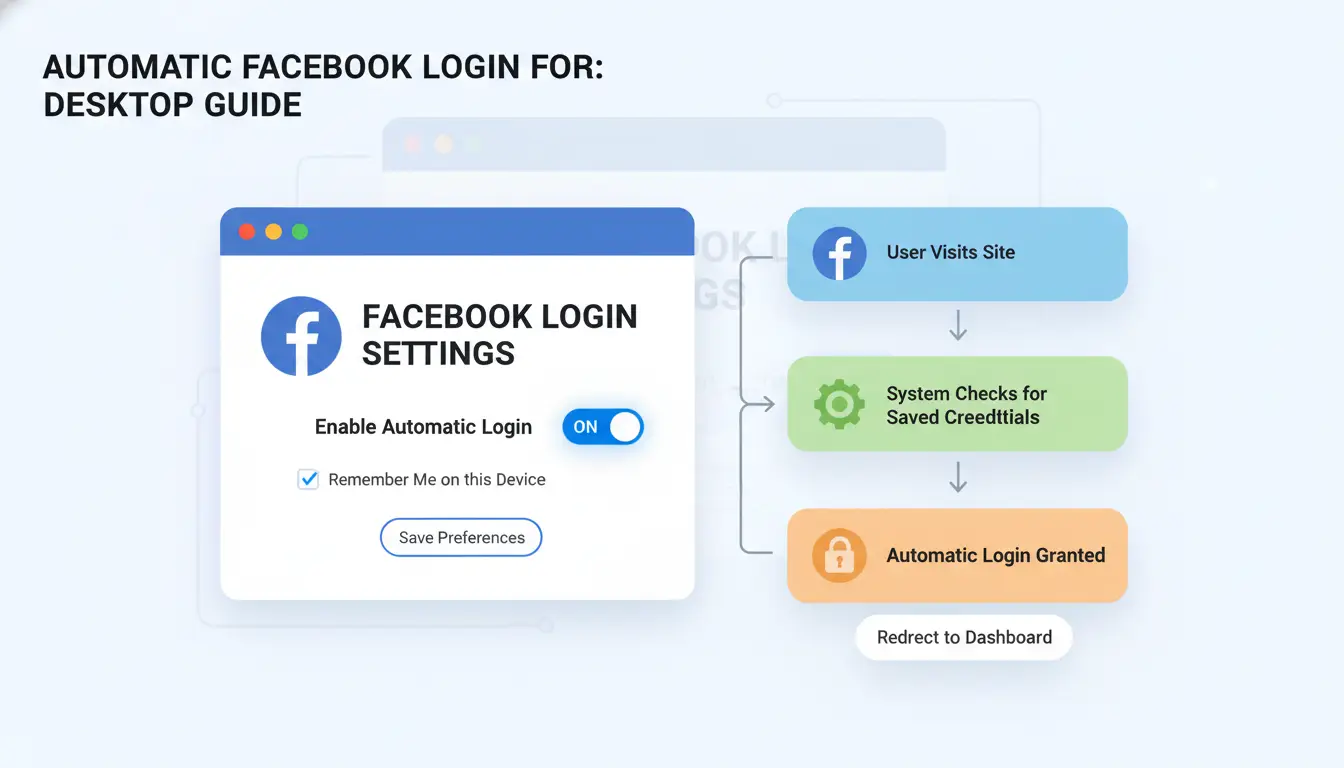
如果你想了解如何实现Facebook自动登录,请关注两点:保留会话Cookie,以及保存正确的密码。在Chrome、Edge和Firefox中,打开设置>隐私,确保允许Facebook使用Cookie。在Safari中,进入设置>隐私,关闭“阻止所有Cookie”。请保持浏览器为最新版本,因为旧版本可能会导致登录会话失效。
正如MDN的Cookie指南中所述,Facebook自动登录通过会话Cookie实现。如果你的浏览器在退出时删除Cookie,Facebook会要求重新登录。
每个账户仅使用一个保存位置,避免覆盖问题。
| 选项 | 适用场景 | 常见问题 | 解决方法 |
|---|---|---|---|
| 浏览器密码库(Chrome 密码管理器、Firefox 密码管理器) | 个人设备 | 旧密码被重复保存 | 删除旧条目,仅保留一条 |
| 专用密码管理器(1Password、Bitwarden) | 多设备同步 | 相似登录场景下自动填充错误 | 匹配精确网址和用户名 |
如果需要在一台电脑上通过多个社交账号实现 Facebook 自动登录,请将每个账号分别保存到独立的浏览器环境中。
拦截追踪器的扩展程序可能会阻止Facebook Cookie。可通过暂停广告拦截/隐私保护扩展程序,然后重新登录来测试。隐私或无痕窗口不会保留长期会话。如果问题仍存在,请创建一个干净的浏览器环境,在其中登录并检查问题是否消失。如果干净环境可正常使用,则你的主环境存在Cookie或扩展程序冲突。
如果你在查找Facebook自动登录的设置方法,通常问题出在会话数据、信任标识或设备冲突上,而非密码问题。只要根据症状匹配原因,再按正确顺序重新登录,即可快速修复。
登出循环通常意味着Cookie或应用缓存已损坏。在浏览器中,只需清除Facebook的网站数据,而非所有浏览数据。在Chrome浏览器中,打开facebook.com的网站设置,删除该网站的存储数据。在手机应用中,可在系统设置里清除缓存(而非完整应用数据)。
之后执行干净重新登录步骤:
此操作将刷新与您会话绑定的设备令牌。如果您的浏览器阻止Cookie,自动登录可能会失败,请检查Cookie行为。
当出现新IP、新设备、新浏览器指纹或异常登录地点时,Facebook可能会对登录进行验证。请在常用设备和网络环境下完成验证,随后在Meta账号中心查看活跃会话。
若提醒反复出现,请移除陌生会话、开启双重身份验证,并避免在数分钟内频繁切换设备。
修改密码、重置双因素认证(2FA)或执行“退出所有设备”操作,会同时登出手机、笔记本电脑和平板设备。这会导致自动登录失效,直到每台设备重新建立可信会话。
使用一台主设备重新获取访问权限,再逐一添加其他设备。对于在单台设备上管理多个账号的团队,可使用DICloak隔离浏览器环境,减少会话重叠,避免一个账号的登录状态影响另一个账号。
如果你正在查找如何实现Facebook自动登录,请将速度视为一种取舍。在配有强锁屏、应用锁和双重认证的个人手机上,自动登录的风险较低;但在共享或借用的设备上,风险会大幅上升。Facebook在其安全功能中说明了会话控制的细节,在帮助中心提供了账号恢复步骤。
保持登录状态意味着任何解锁你设备的人都能访问你的账号,最糟糕的情况发生在丢失的手机、家人共用的平板以及保存了浏览器环境的办公电脑上。在不安全的公共网络中还存在会话劫持风险,被盗的会话令牌可让他人无需你的密码就能冒充你操作。OWASP的会话管理指南用通俗易懂的语言解释了这一点。对于在一台设备上管理多个社交账号的团队,可以使用DICloak来隔离浏览器环境和成员权限,从而减少跨账号访问失误。
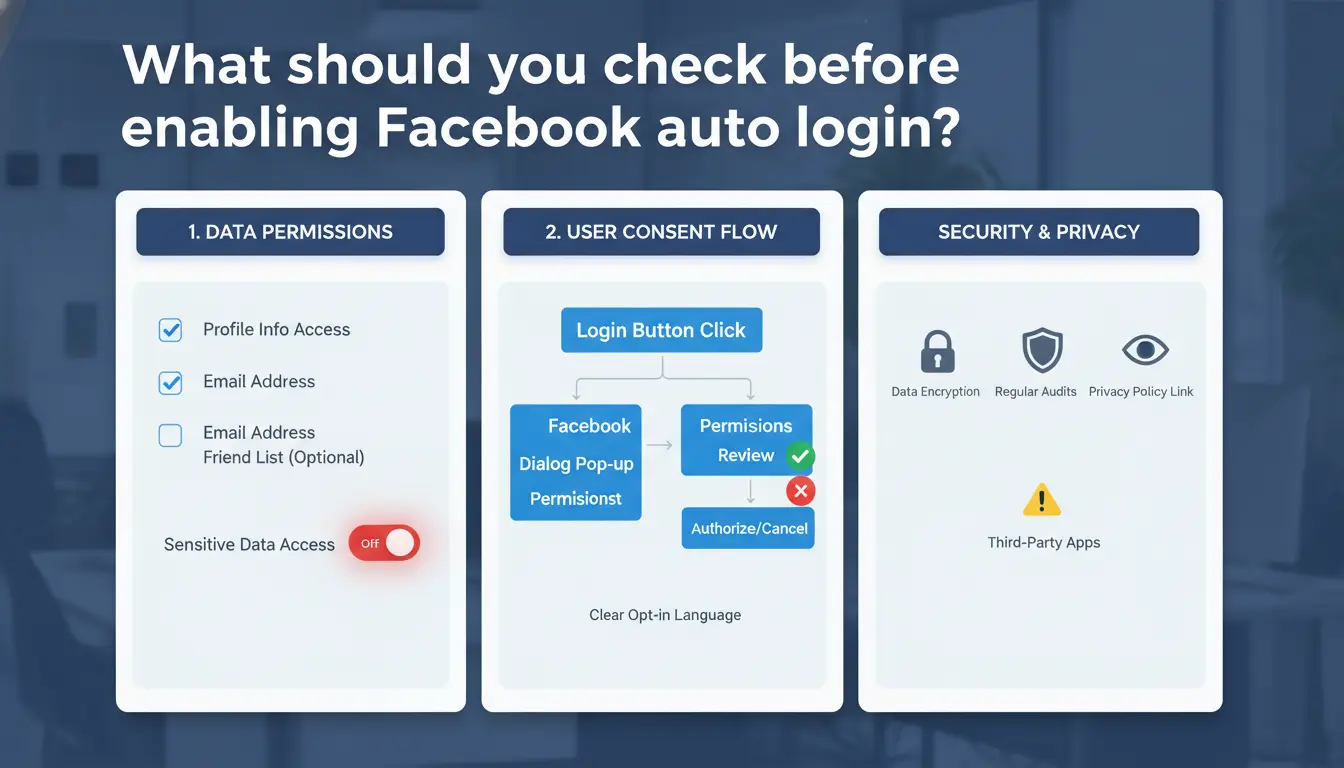
在Facebook设置中开启双重验证、登录提醒和可信联系人功能。保持手机屏幕锁定处于激活状态,然后为Facebook应用添加应用锁或生物识别验证。在他人得知你的PIN码后,面部或指纹验证可防止通过偷窥快速接管账号。将浏览器设置为自动填充前需解锁设备。如果你的浏览器支持环境级锁定,请启用该功能。
旅行结束后、出借设备后,或收到任何未知登录提醒后,请关闭自动登录。进入“密码与安全”页面,查看“你登录的位置”,并退出所有你不识别的登录会话。若发现异常,请使用“退出所有登录会话”功能。如果之后你需要重新开启Facebook自动登录,仅在你自己的已锁定设备上重新启用该功能。
如果你的团队在搜索“如何自动登录Facebook”,请将自动登录视为一个受控流程,而非快速捷径。主要风险并非访问缓慢,而是会话混乱、突发验证关卡,以及一次仓促操作后失去账户控制权。正如《Facebook登录验证与提醒》及浏览器指纹识别基础内容所述,当跨设备、网络或浏览器指纹的行为发生快速变化时,Meta会对登录行为提出验证要求。
若一天内有三名团队成员从不同城市登录同一账户,Facebook会标记该异常模式。当一人重置密码,而另一人仍使用旧会话Cookie时,也会出现同样问题。权限混乱会让情况雪上加霜:如果所有人都拥有完全访问权限,一次误登出、密码重置或双因素认证设置变更,就可能导致其他团队成员被锁定在外。
你可以将DICloak用作Facebook共享操作的控制层。为每个Facebook账号创建一个浏览器环境,然后将每个环境与其专属代理端点绑定。这样可以确保每个账号的登录模式稳定,而非在同一浏览器中混合操作。利用环境隔离功能,让Cookie、本地存储和登录状态保持独立,从而降低共享设备上的账号混淆问题。对于负责社交营销活动的团队而言,这种配置完全契合DICloak针对多账号运营的社交媒体工作流。
在日常工作开始前设置基于角色的访问权限:编辑、操作员和管理员。仅向管理员授予重置和安全设置权限。启用环境共享规则和操作日志,以便追踪何人在何时修改了哪些内容。仅将批量操作或RPA用于重复性登录相关任务,比如在轮班开始时打开指定环境。账号找回和密码修改等安全步骤则保持手动操作。
如果你正在学习如何实现Facebook自动登录,那么大多数失败案例源于会话丢失、凭证过期或触发系统检测的行为,而非单次误操作。
浏览器关闭时自动删除Cookie会导致每次重启浏览器都需重新登录,这会破坏基于Cookie的登录行为中所描述的已保存会话。严格跟踪保护也会阻止Facebook的会话存储。隐私模式则是另一个陷阱:关闭窗口时会清除登录状态。
修改密码后,手机、浏览器和密码管理器中保存的旧密码会与新密码产生冲突,进而导致自动登录在新旧凭据间循环。操作系统或浏览器延迟更新也会破坏令牌处理流程,触发反复验证,尤其是在安装重大安全补丁后。
快速跨地域跳转、频繁更换设备、脚本化点击往往会触发Facebook的安全验证。对于团队而言,DICloak这类工具可将独立浏览器指纹与专属代理绑定到每个Facebook账号,减少账号间关联及重新验证的情况。
DICloak这类工具支持按角色权限共享环境并保留操作日志,团队成员无需暴露主凭据,也不会互相重置会话即可开展工作。
如果搜索“如何自动登录Facebook”,更安全的默认方案是快速重新登录,而非永久登录。可结合设备解锁功能与已保存的凭据,在风险等级升高时要求进行验证。
使用生物识别解锁(面容ID或指纹)搭配密码管理器自动填充。这种方式登录速度快,但不会始终保持会话开启状态。还可使用Facebook安全中心的可信设备提示或登录审批功能,既能保留便捷性,又不会在共享浏览器中留下活跃会话。
| 账户类型 | 建议会话模式 | 重新验证周期 |
|---|---|---|
| 个人手机账户 | 在自己的锁定设备上使用较长会话时长 | 应用更新或密码修改后重新验证 |
| 工作/客户账户 | 短会话时长 | 每个工作时段或每日重新验证 |
查看Meta登录提醒与会话控制功能。
在启用永久登录前,请先确认:此设备是否为共享设备?他人能否解锁该设备?对大多数用户而言,Facebook自动登录方法应指:生物识别解锁+自动填充+短工作会话。
可以。开启双重验证后,你仍可使用Facebook自动登录方法。当你从新手机、新浏览器、新地点登录,或清除Cookie后,Facebook可能会要求你输入验证码。将你的个人手机和笔记本电脑标记为可信设备,可减少重复的验证码提示。
通常会。为保障安全,修改Facebook密码后,Facebook通常会让其他设备登出并清除已保存的会话。你的平板、旧手机或网页浏览器上的自动登录功能会失效,直到你重新输入新密码。之后,你可在每台可信设备上重新启用登录信息保存功能。
如果Facebook自动登录在应用中可用,但在浏览器里失效,通常是浏览器数据的问题。已删除的Cookie、严格的隐私设置、广告拦截器和安全扩展程序都可能阻止已保存的会话。另外请确认你使用的是同一个浏览器环境,而非隐身模式、访客模式或其他环境。
至少每月查看一次活跃会话;如果在多台设备上保持登录,每周查看一次更佳。在Facebook设置中,查看设备类型、所在城市和最后活动时间,然后注销陌生会话。旅行结束、重置密码或收到任何“新登录”安全警报后,要立即查看会话,以保护你的账户。
会的。频繁旅行会因登录地点快速变化触发安全验证环节。当Facebook检测到异常登录模式时,自动登录可能失效或要求额外验证。请使用同一台常用手机和浏览器,避免快速切换代理所属国家,并立即完成验证提示,以保持访问稳定并降低账户锁定风险。
设置Facebook自动登录可以节省时间,让日常访问更加顺畅,但这始终要搭配设备锁定、使用可信浏览器以及双重认证等良好的安全习惯。最佳做法是在便捷性与隐私性之间取得平衡,这样既能轻松访问账户,又不会增加风险。