你打开Discord后,半数频道显示空白界面,每次滚动页面都会弹出Discord消息加载失败的错误提示。有时应用会一直转圈加载,有时你一小时前刚查看过的私信也会显示“Discord消息加载失败”。即便刷新页面或切换网络也并非总能解决问题。如果你依赖Discord进行团队协作、游戏开黑或服务器管理,这些故障不只是烦人,还可能阻碍关键对话或打断工作节奏。
你可能觉得快速重启或切换设备就能解决问题,但实际问题通常会持续存在。缓存堆积、会话过期或Discord自身服务器故障都可能引发“Discord消息加载失败”问题。但要注意:某次有效的修复方案可能第二天就失效了,尤其是2026年Discord更新了更严格的反垃圾检测机制之后。依赖随机的修复方法可能会让你在最需要查看聊天记录的时候无法访问。
你需要一套分步排查方案,精准定位到底是设备、账号还是Discord平台本身导致消息无法加载。正确的排查顺序能让你快速解决问题、避免情况恶化并防止问题复发。如果打乱顺序,你可能会浪费数小时在无效操作上,甚至可能因可疑登录行为被标记。
首先检查Discord的服务器状态和你自身的网络连接,以下是首先需要排查的内容。
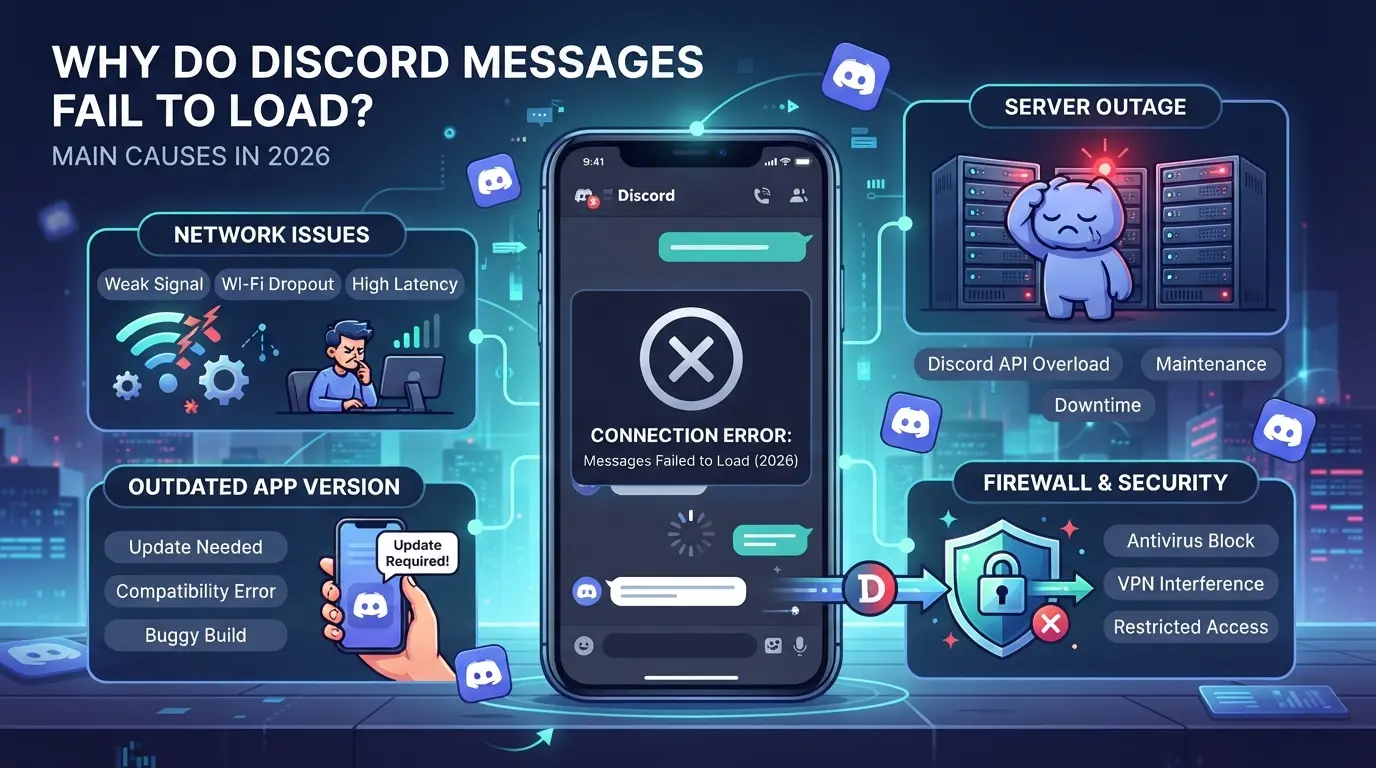
当Discord消息加载失败时,根源几乎不外乎以下五种情况:服务器故障、网络问题、账号限制、本地应用问题或版本不兼容。2026年,更严格的反垃圾邮件过滤器和新的浏览器兼容性检查意味着,即便用户端看似无异常,仍可能遇到这类错误。明确你的问题属于哪种原因,就能快速修复,或是判断是否需要等待。
如果Discord服务器宕机,所有人都无法加载消息,本地操作无法解决问题。最快的检查方式是访问Discord状态页面或可靠的故障追踪工具。当官方网站显示故障时,需等待恢复正常后再重试。服务器故障期间尝试随机修复只是浪费时间。
本地网络问题通常表现为消息加载错误,但并不总是一目了然。将网络从Wi-Fi切换为移动数据,可以排查是否是路由器拦截了Discord流量。如果一台设备加载正常但另一台失败,请检查防火墙规则或DNS设置。有时酒店或办公网络会限制Discord的带宽,导致其他功能正常的情况下,唯独出现“加载失败”的问题。如果你的网络拦截了Discord,反复登录可能会触发账号标记,因此请避免频繁重试连接。极端情况:尤其是在大型更新后,ISP的路由异常可能导致消息同步中断数天。运行速度测试并ping Discord服务器是确认问题出在网络连接上的最快方法。
部分频道会通过角色权限限制消息查看范围。如果你的账号被修改、封禁,或是触发了Discord的反垃圾系统,即使其他人可以正常查看,你也会看到空白聊天界面或“加载失败”错误。例如,在2026年的大规模垃圾信息清理行动后,部分用户发现账号可以正常登录,但在关键频道中无法查看消息历史。
应用缓存会快速累积,尤其是在用于社交媒体或游戏的设备上。如果Discord崩溃或更新后消息无法加载,清除缓存可以重置错误。实际案例中,过期缓存曾导致用户数周被困在旧错误中,直到他们清除应用数据,消息才恢复正常显示。
在尝试更深入的修复前,先排查以下三点:
排查完这些后仍存在加载错误?下一步是根据你的症状匹配对应的修复方案。操作顺序很重要,跳过步骤可能会导致你无法登录或让错误更严重。以下是Discord消息无法加载时首先要排查的内容。
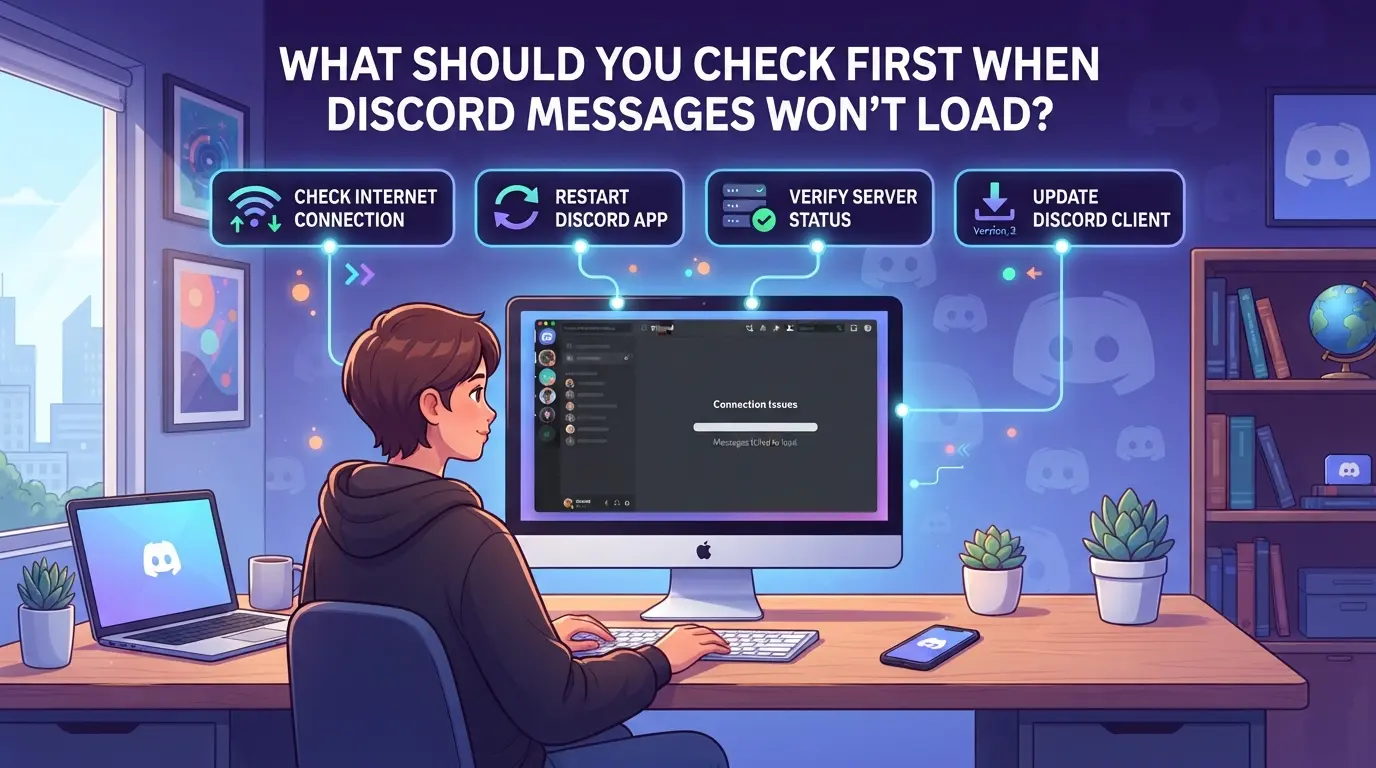
如果你的Discord消息加载不出来,别乱试各种零散的修复方法。最快的解决方式是按顺序检查四件事:Discord服务器状态、自身网络、权限设置以及应用版本。漏掉其中一项,可能会让一个简单的故障变成数小时的无效排查。
先访问status.discord.com。如果Discord显示“部分故障”或“严重故障”,那问题不在你这边,只需等待恢复即可。如果状态显示“正常运行”,可以问问朋友是否遇到同样问题,或者换个设备登录试试。如果其他人都正常,那问题大概率出在你的设备设置上。
不稳定的网络会导致Discord消息加载卡顿,尤其是在高峰时段。如果切换网络后问题解决,就无需进行更深层的修复了。
如果您在服务器或频道中无法查看消息,请检查您的角色和权限。有时管理员会更改设置,导致您失去访问权限。如果您无法查看之前能访问的频道,请联系服务器管理员;Discord 不会显示您无权查看的消息。如果只是权限变更,无需浪费时间更新应用或清除缓存。
运行过时的应用是触发Discord消息加载失败的常见原因之一。更新会修复漏洞并适配Discord后端的变更,未更新可能导致消息加载功能异常。
请始终先检查这些基础项,大多数“Discord消息无法加载”的问题都源于这四个方面之一。如果这些步骤都无法解决您的问题,您可以进入下一阶段的故障排查。
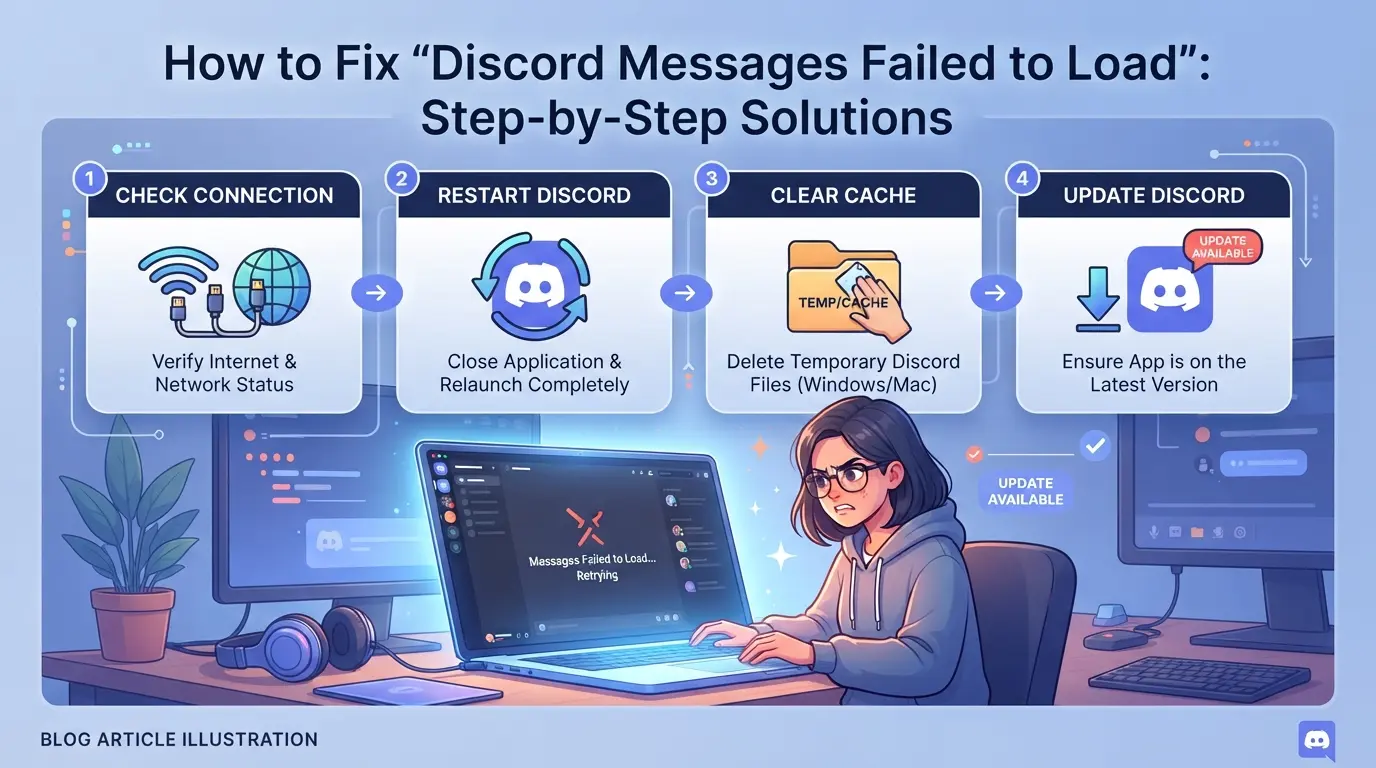
你已经检查了基础项,现在该进行针对性修复了。以下每一步都针对特定原因,请按顺序操作,避免无效操作,快速找到真正的问题根源。
%appdata%/Discord/Cache,删除其中所有文件。~/Library/Application Support/discord/Cache清除文件。若以上步骤均无效,可能是Discord自身后端故障或对账号进行了速率限制。请查看下一部分内容,了解如何处理平台端问题。
如果你已经尝试了所有修复方法,但Discord消息仍无法加载,问题可能出在服务端,你的设备或账号本身没有故障。当Discord服务器宕机或推送了存在漏洞的更新时,即便是配置完美的设备也无法加载消息。
保持登录状态,不要随意更改账号或设备设置。在服务器宕机期间频繁尝试登录或频繁切换设备,可能会触发额外的安全检查,有时导致账号锁定的时间甚至比宕机时间更长。如果需要查看聊天记录,仅在确认其他设备已登录且状态稳定的情况下再使用该设备。如果Discord官方宣布故障已解决,但你仍看到“加载失败”提示,那此时真正的原因可能是账号专属问题或安全问题。
即使在重置设备、更换浏览器,且经过Discord自身状态检查后,你仍持续看到“加载失败”提示,那么问题往往并非简单的技术故障。这种情况可能意味着你的账号已被标记、受限,或涉及风险行为,而非仅仅是网络波动。
Discord会通过自动检测识别批量登录、快速切换账号或异常登录地点的行为。当触碰到这些检测机制时,你可能会失去消息可见权限或被锁定账号,有时甚至不会收到明确警告。如果这些错误是在使用新设备、新IP或自动化工具后开始出现的,请先停止操作并保障账号安全,再尝试进一步登录。
同时使用多个Discord账号或使用共享设备会使所有登录账号面临风险,尤其是在设备指纹或Cookie存在重叠的情况下。
如果你已经排除了Discord服务器故障和本地设备问题,那么反复出现的消息加载错误就是一个危险信号,别只是一个劲刷新。此时你需要检查自己的账号安全设置,或是重新考量如何管理多个Discord身份。
如果你为了运营活动或内容管理而使用多个Discord账号,在同一浏览器或设备上登录所有账号会话可能会触发消息加载错误,甚至会让账号被标记为可疑活动。真正的问题在于会话重叠:Discord会检查共享浏览器存储、设备指纹和网络模式。为每个账号单独配置隔离的浏览器环境和网络环境,是减少账号意外关联、避免团队协作中出现“Discord消息加载失败”问题的最优方案。本文仅涉及浏览器环境和代理配置,不会对Discord本身造成影响。
团队可为每个Discord账号在DICloak中创建独立浏览器环境,存储单独的登录会话,并自定义操作系统、屏幕尺寸、界面语言和时区等特征。操作人员还可设置浏览器指纹细节,例如画布、WebGL和设备内存,让每个环境都上报独有的特征组合。这种设置可避免Discord混淆账号会话,或通过共享浏览器数据关联不同登录行为。该隔离仅作用于浏览器环境层面,无法保证平台操作行为,也不直接管理Discord消息。
操作人员可为每个DICloak环境分配用户提供的代理,并在启动Discord会话前测试连接详情。支持的代理类型包括HTTP、HTTPS和SOCKS5,每个环境可使用独立的主机、端口、用户名和密码。内置的代理测试功能会显示检测到的出口IP和地区,帮助团队确认会话已真正隔离。代理的选用及轮换策略由团队决定;DICloak仅负责存储和应用相关设置。
规划完善的环境与代理设置,能更轻松地发现并防止会话交叉问题,避免这类问题在后续操作中引发Discord消息错误。
如果你受够了反复遇到“Discord消息加载失败”的问题,养成几个习惯就能降低重复出错的概率。核心原则是:别等故障再次发生,在薄弱环节导致你无法使用前就将其修复。
过时的Discord应用或系统软件往往会破坏消息同步。更新会修复漏洞,并适配Discord的反垃圾规则。开启设备操作系统与Discord应用的自动更新功能,这样就不用记住手动更新了。
每月清理缓存可避免异常数据阻碍消息加载。开启双重验证能降低账号问题导致聊天中断的概率。
急于尝试快速修复可能会让小的加载问题演变为更长时间的故障,甚至导致你的账号被标记审核。在尝试其他解决方法前,请注意这些会让“Discord消息加载失败”更难解决的常见陷阱。
快速切换账号,尤其是跨浏览器或设备切换,通常会触发Discord的反滥用系统。如果切换账号速度过快,Discord可能会锁定你的账号、强制要求验证验证码(captcha),甚至阻止当前会话中的所有消息加载。出现错误后请至少10分钟内不要切换账号,这能让Discord的后端有时间重置你的速率限制。
忽略或遗漏安全警报可能会导致你的账户出现加载错误,无法正常使用。
如果一直出现“Discord消息加载失败”的错误,可能意味着你的账户受到了限制。有时封禁或标记的异常活动会阻止消息加载。请检查你的账户状态,并尝试从其他设备或网络登录。网络状况不佳或应用程序故障也可能导致该问题持续存在。
在同一设备上使用多个Discord账户可能会触发消息加载错误。Discord可能会将此视为异常活动,尤其是当多个账户未通过不同浏览器或设备区分开时。这可能会导致访问受限或临时封禁,因此请将各账户隔离开来以避免问题。
不会,清除缓存不会删除你的Discord消息。它只会移除设备上存储的临时文件以提升应用运行速度。你的聊天内容和历史记录是安全的,因为所有消息都存储在Discord的服务器上,而非本地设备。清除缓存有助于修复应用的小问题。
要确认Discord是否出现全局故障,你可以访问Discord官方状态页面或查看其社交媒体更新。你也可以尝试从其他设备或网络登录。如果其他人也反馈同样的问题,那很可能是大范围故障。如果没有,问题可能出在你的账户或网络连接上。
如果你使用可信的代理提供商,并为每个账户分配独立的代理,那么使用代理是安全的。切勿使用免费或未知代理,因为它们可能带来安全风险,甚至导致Discord封禁你的访问权限。可靠的代理有助于保障连接安全,降低出错概率。
如果持续出现的问题影响你参与对话,尝试其他解决方案可以获得更稳定的使用体验。不妨考虑那些能为群聊提升隐私性和可靠性的工具。免费试用DICloak