要绕过谷歌的账号注册页面,远不只是填写表单那么简单。大多数用户在注册谷歌账号时都会遇到阻碍:要么手机号被标记,要么陷入验证循环,要么尝试几次后就被谷歌阻止注册。如果你正为新项目、团队或替换受限账号而创建谷歌账号,这些问题通常会在你输入基本信息后立刻出现。
让人们猝不及防的是谷歌账号注册验证机制的更新速度之快。去年那些注册谷歌账号的技巧,比如使用一次性号码或跳过恢复邮箱,如今会触发额外验证或直接封禁。即便是更换设备或IP地址也可能适得其反,尤其是当谷歌判定该环境存在风险时。常规的“注册新谷歌账号”方法已不再可靠。
真正管用的是搞清楚普通注册和谷歌判定为可疑注册之间的区别。如果你跳过恢复信息设置、使用重复利用过的手机号,或者仓促完成注册,通常会看到警告,或被要求进行二次验证。大多数人都会卡在这一步。下面的指南会介绍实操步骤,指出常见陷阱,并提供切实有效的解决办法——如果你需要的是一个能正常使用的账号,而非仅仅完成提交表单,这些方法至关重要。
首先来看看谷歌最先核查的内容,以及为何跳过基础信息会引发问题。
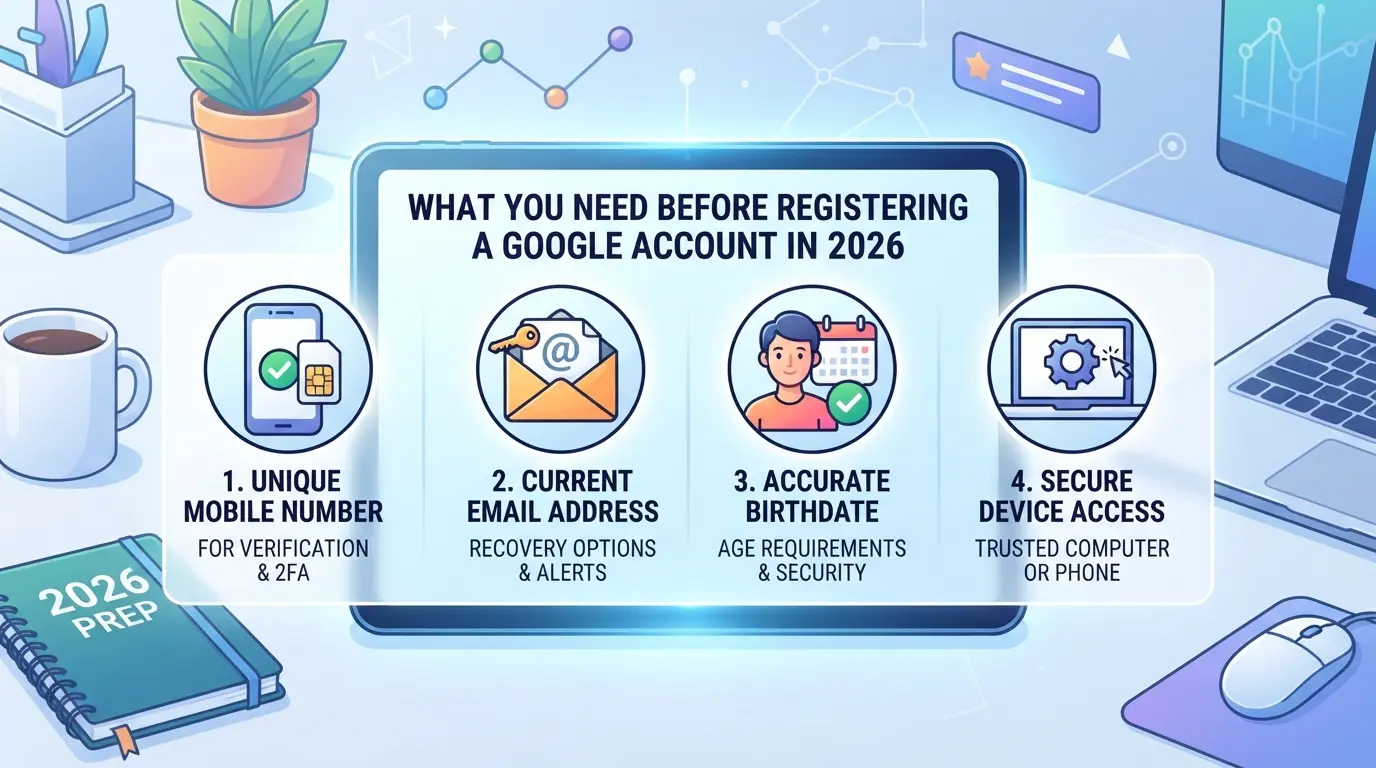
如果你希望新谷歌账号能正常使用且不触发额外核查,只准备手机或邮箱是不够的。跳过恢复信息或使用重复号码的时代已经过去了,谷歌在注册环节就会标记有风险的设置。以下是2026年真正重要的快速清单,也是大多数人容易出错的地方。
谷歌会屏蔽来自VoIP服务及大多数虚拟SIM应用的号码,仅运营商核发的真实电话号码可通过短信验证。若使用其他谷歌账户用过的回收邮箱,注册会失败或要求提供备份信息;一次性邮箱服务也会触发即时封禁。
谷歌会追踪IP信誉与地理位置。从高风险IP(如公共Wi-Fi、共享代理、关联批量注册的IP)注册,可能会导致即时限制或额外验证。若你的网络曾被标记,即便使用干净设备,也可能卡在注册界面。
谷歌要求填写看起来真实的姓名和出生日期。使用虚假姓名或13岁以下的出生日期会导致注册被拦截。性别、恢复邮箱等选填字段可以安全跳过,但恢复信息有助于避免账号被锁定。
遗漏其中任何一项都可能导致注册流程停滞,或触发无法通过的安全验证。如果你希望顺利完成注册,请在开始前仔细检查这些内容,大多数注册失败都是因为人们急于操作而忽略了基础要求。
准备好开始了吗?下一部分会详细拆解每一步,避免你在注册中途卡住。
在2026年注册到有效的谷歌账号需要严格遵循每一步,哪怕遗漏一个细节通常也会触发额外验证或被拦截。以下是桌面端和移动端注册的具体操作方法、变更内容以及需要注意的事项。
每一步都建立在上一步的基础上;遗漏任何细节都可能触发额外审核或导致验证停滞。接下来你需要了解注册失败的原因,这些特殊情况是大多数人丢失新账号的根源。
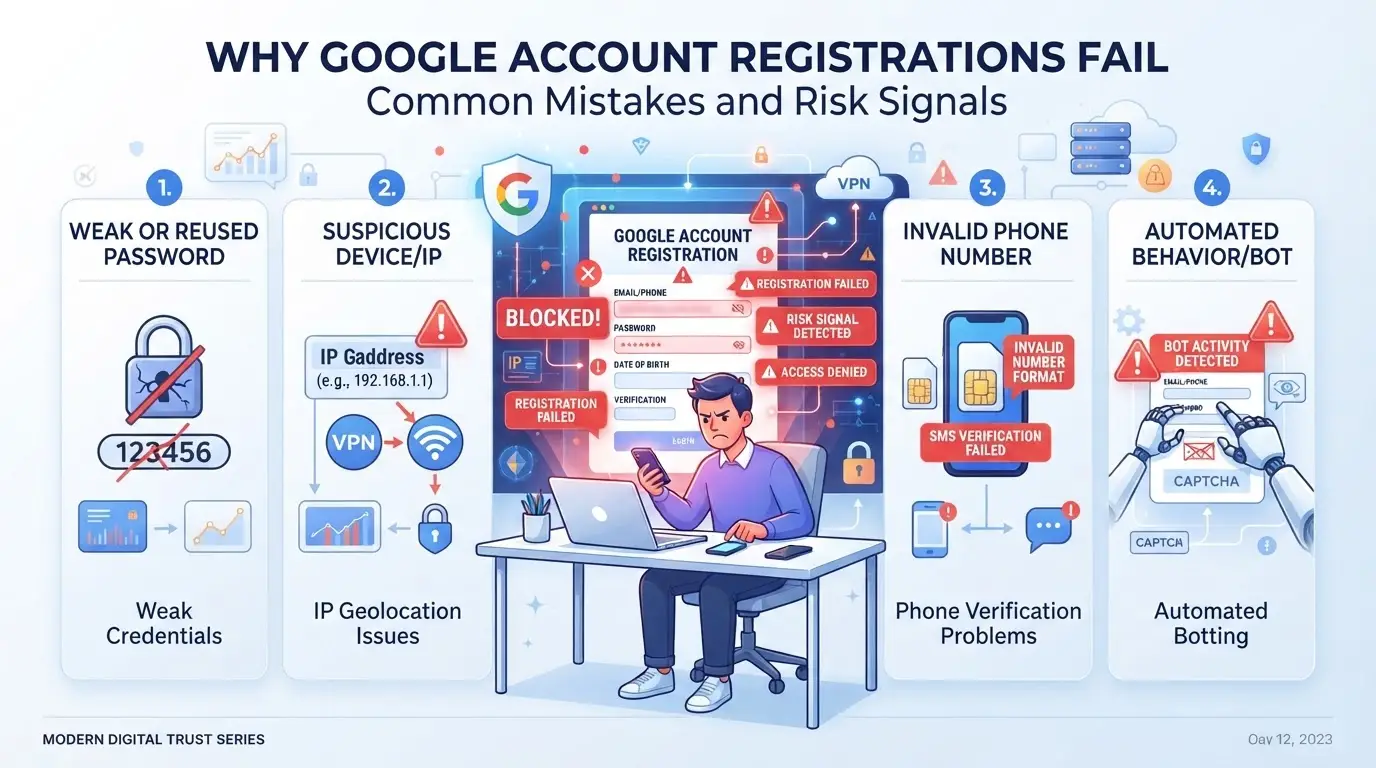
谷歌账号注册失败大多源于两点:谷歌的自动化检测标记了风险,或是用户跳过了当下看似无关紧要的细节。最主要的问题来源是重复使用的电话号码、信息不匹配,以及不符合人类操作习惯的设备行为模式。
谷歌通过检查IP信誉、设备历史记录和浏览器指纹来识别风险注册行为。如果过于频繁切换代理,或使用已关联到标记账号的环境,很快就会遇到阻碍。来自数据中心IP的新设备可能会触发验证码或直接被封禁。
尝试用已注册过其他谷歌账号的电话号码进行注册会引发验证阻碍。谷歌限制单个电话号码的注册次数,通常最多可注册4-5个账号。部分地区和运营商的号码更容易被标记,因此来自高滥用风险国家的廉价在线SIM卡或虚拟号码可能会直接被拒绝。例如,若你输入的俄罗斯或印度尼西亚号码已被多个账号重复使用,往往在完成注册前就会收到“此号码无法使用”的错误提示。出现这种情况时,更换一个未被使用过的本地运营商号码通常是唯一的解决办法。
自动填充出错的情况比你想象的更常见。填写与找回邮箱不匹配的姓名,或是选择看起来不真实的出生日期(比如每个新账户都填2000年1月1日),都会导致你的注册进入人工审核环节。只要有一个字段不匹配,通常就会卡住流程,尤其是当谷歌发现多个账户存在这类规律时。
这些行为都属于非人类操作特征,往往会导致注册被拦截或标记。
如果遇到上述任何一种失败情况,先解决根本问题比在同一会话中反复重试更高效。下一部分将说明同时注册多个账户时会出现哪些变化。
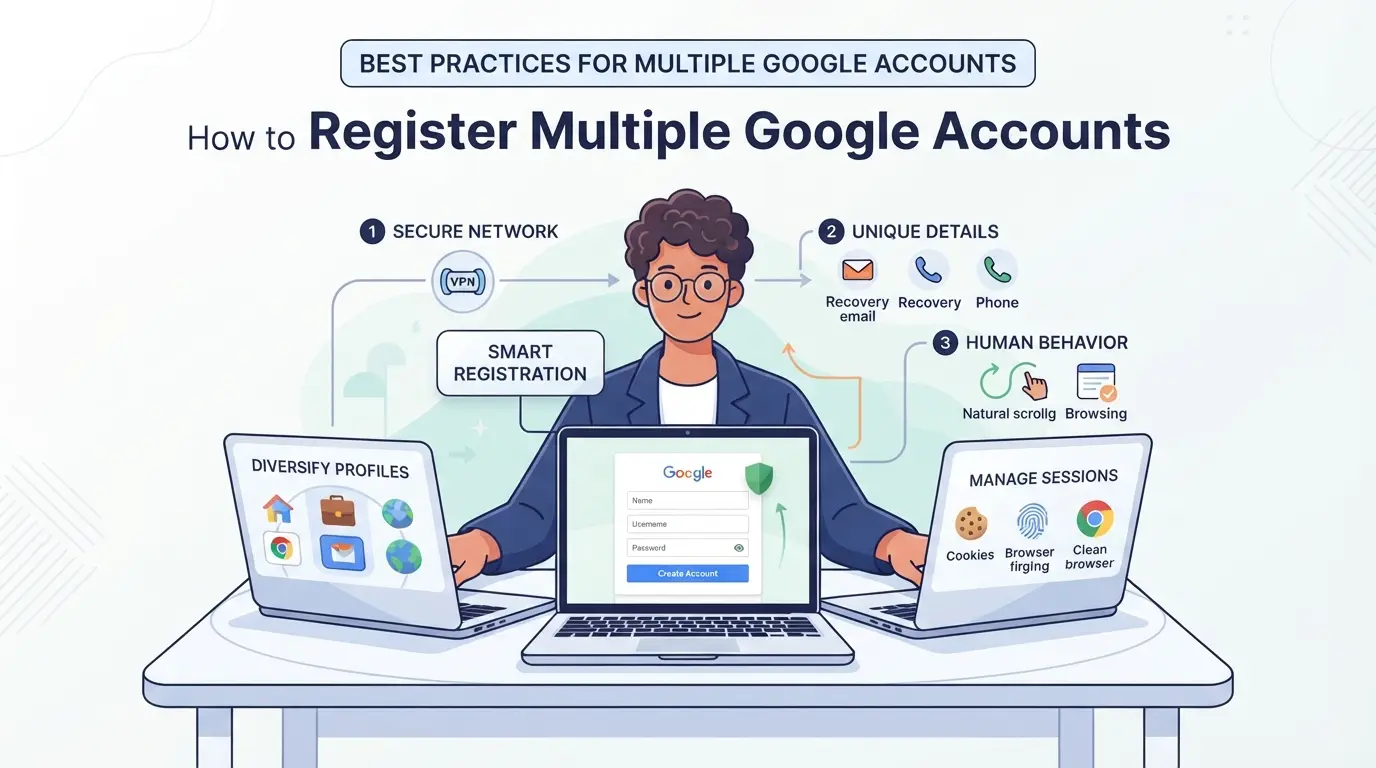
大多数人连续创建多个谷歌账号时都会栽跟头,谷歌的风险系统会迅速标记这类行为模式。要避免被封号,你得表现得像真实用户,而不是机器人或批量操作工具。以下是2026年切实可行的针对性步骤。
如果还是被标记,请暂停操作,检查你的设备、代理和浏览器设置后再重试。下一部分将介绍团队如何安全处理大规模账号操作流程。
当团队需要为营销或客户访问注册谷歌账号时,手动多账号操作流程会很快失效。共享浏览器会话、重复使用的指纹以及混杂的IP都会触发平台警报。DICloak的作用并非直接处理谷歌注册,而是让操作人员创建独立的浏览器环境、分配代理并自动化常规步骤。这能将高风险的手动流程转变为可规模化、可审计的团队操作模式。
操作人员首先为每个计划使用的谷歌账户创建独立的DICloak浏览器环境。每个环境存储自身的会话、Cookie和浏览器设置,彼此完全独立。操作系统、用户代理、时区、屏幕尺寸等指纹信号可设置为匹配目标用户或区域。这种隔离机制能让团队避免会话泄露,确保账户操作互不干扰。此处的功能范围仅限于浏览器环境管理,DICloak不会触及谷歌自身的账户控制逻辑。
为保证网络活动的独立性,操作人员会为每个DICloak环境分配一个用户自有代理。在进行任何账户操作前,他们需输入代理详情、测试连接,并检查检测到的出口IP和所属区域。若代理失效或返回的位置不匹配,操作人员可更换代理且不会影响其他环境。所有代理均由操作人员自行配置;DICloak从不提供或售卖代理,平台使用效果取决于操作人员的设置。
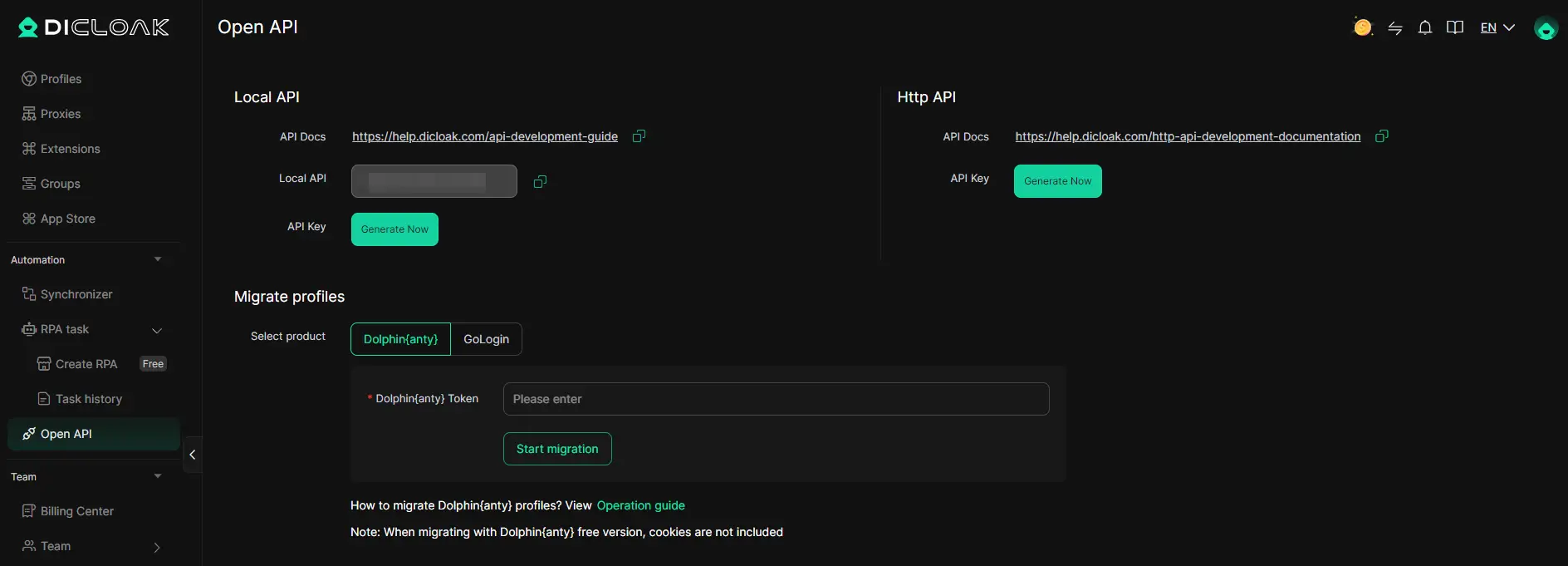
对于管理数十个谷歌账号的团队而言,人工流程的扩展性很差。在支持的套餐下,团队可通过HTTP API或本地API调用DICloak开放API,用自有脚本创建并控制浏览器环境。这能对接Playwright或Puppeteer实现注册或登录步骤的自动化,减少错误并让流程可重复。API支持及端点详情因套餐和集成方式而异。
这种设置填补了高风险人工操作与可优化流程之间的空白,团队可先优化流程,再为每个新谷歌账号提供安全保障。
注册新谷歌账号不代表可以直接使用,跳过基础设置会让账号处于暴露状态,还会限制对谷歌服务的访问权限。
立即通过谷歌身份验证器或基于提示的设备验证设置双重认证。锁定账号最快的方式就是在首次登录时绑定 双重认证(2FA) ,如果等到以后再设置,往往会忘记或错过最佳时机。
调整隐私设置以保障你的数据隐私,若想减少追踪提示,可关闭广告个性化功能。
设置Gmail文件夹用于分类,关联云端硬盘和日历,并创建垃圾邮件过滤规则。
注册谷歌账号后,真正的风险始于谷歌标记你的活动,账号受限或封禁可能突然发生,即便一切看似正常。
频繁从新设备登录、跳过恢复设置、从同一IP批量运营账号是主要诱因。如果谷歌检测到自动化操作或可疑行为模式,你通常会立即失去账号访问权限。唯一的解决办法是保持每个账号的运行环境稳定且独立。
如果遇到登录循环或反复被要求验证,说明谷歌系统已判定存在风险。
被锁定后,点击“登录遇到问题?”链接并按照谷歌的申诉步骤操作。如果提交的信息有误或操作仓促,你的申请通常会被驳回。对于绑定了业务或团队工作流的账号,申诉失败可能意味着数据永久丢失。
如果你在考虑如何创建多个谷歌账号,核心差异在于速度与风险的权衡。手动注册最安全,但速度慢;自动化注册可以快速批量生成账号,但极易被检测到;团队工作流注册便于共享访问权限,但会带来协调上的麻烦。
手动注册可实现完全控制且风险低,但处理超过少量账号时会很快变得繁琐。以下是该方式的优劣对比:
| 方式 | 可控性 | 规模 | 受限风险 |
|---|---|---|---|
| 手动 | 高 | 低 | 低 |
| 自动化 | 低 | 高 | 高 |
| 团队协作 | 中 | 中 | 中 |
如果个人使用仅需一两个账号,手动注册是最佳选择。谷歌很少标记手动创建的账号,除非你跳过恢复信息或仓促填写资料。
自动化工具可在数分钟内生成数十乃至上百个账号,但谷歌的检测系统能快速识别这类行为模式。通过这种方式创建的大多数账号会被标记,或是需要额外验证才能使用。
团队通常会拆分注册任务,避免单个人员掌控全部权限。这种方式能分散风险、实现角色分离,但也意味着追踪操作人变得至关重要。如果团队不记录每一步操作,当谷歌要求提供恢复凭证时,你将很难解决问题。
目前,谷歌在注册过程中通常会要求提供电话号码以验证身份并防止垃圾注册。有时你可以跳过这一步,但谷歌的安全检查正变得越来越严格。如果尝试无需手机号注册谷歌账户,请使用可信设备和网络。不过,后续你可能仍需提供号码用于账户找回。
使用代理可以隐藏你的IP地址,但谷歌可能会封禁通过可疑代理创建的账户。廉价或未知代理会增加风险。如果必须使用代理,请选择知名服务商并使用住宅IP。即便如此,通过这种方式创建账户仍可能触发额外验证步骤,甚至导致账户被封禁。
谷歌并未公布严格的限制,但同一设备或IP频繁注册可能会导致账号被封禁或账户被关联。要安全注册新谷歌账户,请清除Cookie、使用全新浏览器,且同一IP每天创建的账户不要超过几个。
首先,请检查您的网络连接和设备设置。清除浏览器缓存和Cookie。确保您输入的所有信息正确无误,且使用有效的电子邮箱地址。如果您仍然无法注册谷歌账户,请尝试更换设备或网络。有时,切换浏览器也会有所帮助。
自动化工具可以加快注册速度,但谷歌的系统会检测并拦截自动化注册行为,这可能导致账户被封禁,或需要进行额外验证。建议让每位团队成员使用真实信息手动创建谷歌账户,这样能提升账户安全性,降低失去账户访问权限的风险。
完成新账户设置后,建议启用双重验证等额外安全功能,以保障您的信息安全。花点时间探索现在可供您使用的各类工具和服务,从电子邮箱到云存储,充分提升您的账户使用价值。免费试用DICloak