对于社交媒体从业者而言,Facebook仍是与好友、客户及受众保持联系的核心平台。广告活动管理、客户咨询处理以及长期关系维系都在此完成。
不过,自从数年前Facebook将Messenger从主应用中拆分出来后,用户必须安装独立应用才能查看消息。尽管Messenger应用使用便捷,但并非所有人都愿意或能够使用它。设备限制、存储空间不足、隐私顾虑或是对简洁高效工作流程的需求,往往让浏览器端访问成为必要选择。
掌握如何直接在浏览器中登录Facebook Messenger,绝非只是备选方案。这是一种无需安装额外软件即可保持高效工作的实用方法。本指南将介绍几种能让你在浏览器中顺畅访问Messenger的可靠方式。
是的,你可以做到。大多数用户依赖iOS或Android版Messenger应用,还有一些用户使用桌面客户端。实际上,存在完全无需安装任何应用就能登录的简便方法。作为一名管理多个客户账号的从业者,我经常在限制应用安装、存储空间有限,或是需要快速跨平台访问的系统上工作。在这些场景下,基于浏览器的Messenger访问就变得必不可少。
好消息是你可以完全绕开应用程序。借助基于浏览器的解决方案,你可以直接登录、发送消息并管理对话——完全不会占用设备存储空间。
如果你受够了为使用Messenger而在不同应用间切换,DICloak提供了一种不同的思路。与标准浏览器标签页不同,DICloak允许你通过独立的浏览器环境访问Facebook Messenger,无需切换设备。
对于管理广告活动或个人账号的用户而言,这种设置能在单一桌面工作流中实现更顺畅的操作和更快的响应速度,同时让每个Messenger会话保持独立且更稳定。
DICloak 可实现对 Messenger 的快速、稳定访问。你可以同时操作多个账号,避免重复登录,还能通过脚本将常规操作自动化。
无论是回复客户消息,还是批量开展开发业务,DICloak 都能高效地集中管理沟通工作。它兼具移动端网页访问的灵活性与桌面级的操控性,对营销团队而言价值尤为突出。
DICloak 不只是一款无需应用即可访问 Messenger 的工具,它还能解决社交媒体从业者面临的常见运营难题:
DICloak 支持文件上传、媒体分享等常见的网页交互操作,用户无需依赖移动应用,就能高效处理 Messenger 对话。
每个环境都可使用定制化的设备指纹,包括 IP 地区、语言及运营商属性。
即便免费版也支持最多5个Messenger账号,可通过独立环境、辅助工作流和一键重置环境来管理账号,以此降低异常行为信号。
如果您更倾向于通过标准Chrome式浏览器标签页登录,而非模拟移动设备环境,DICloak同样支持该工作流。我经常直接通过浏览器页面管理多个Messenger账号——无需安装应用或模拟手机环境。
每个账号都在独立环境中运行,可调整时区、分辨率、语言等指纹参数。您还可为每个环境分配专属IP,大幅降低因异常登录行为导致账号被标记的风险。
这也是DICloak成为我日常工作流核心工具的原因。它支持在单一界面中管理Messenger、Facebook和Instagram账号,无需切换工具。每个环境相互隔离,有助于防止跨账号追踪。
DICloak不仅可作为指纹浏览器,还是一套结构化的账号管理系统:
对于规模化管理营销活动的专业人士而言,该方案可将分散的工作流整合至一个集中控制系统中。
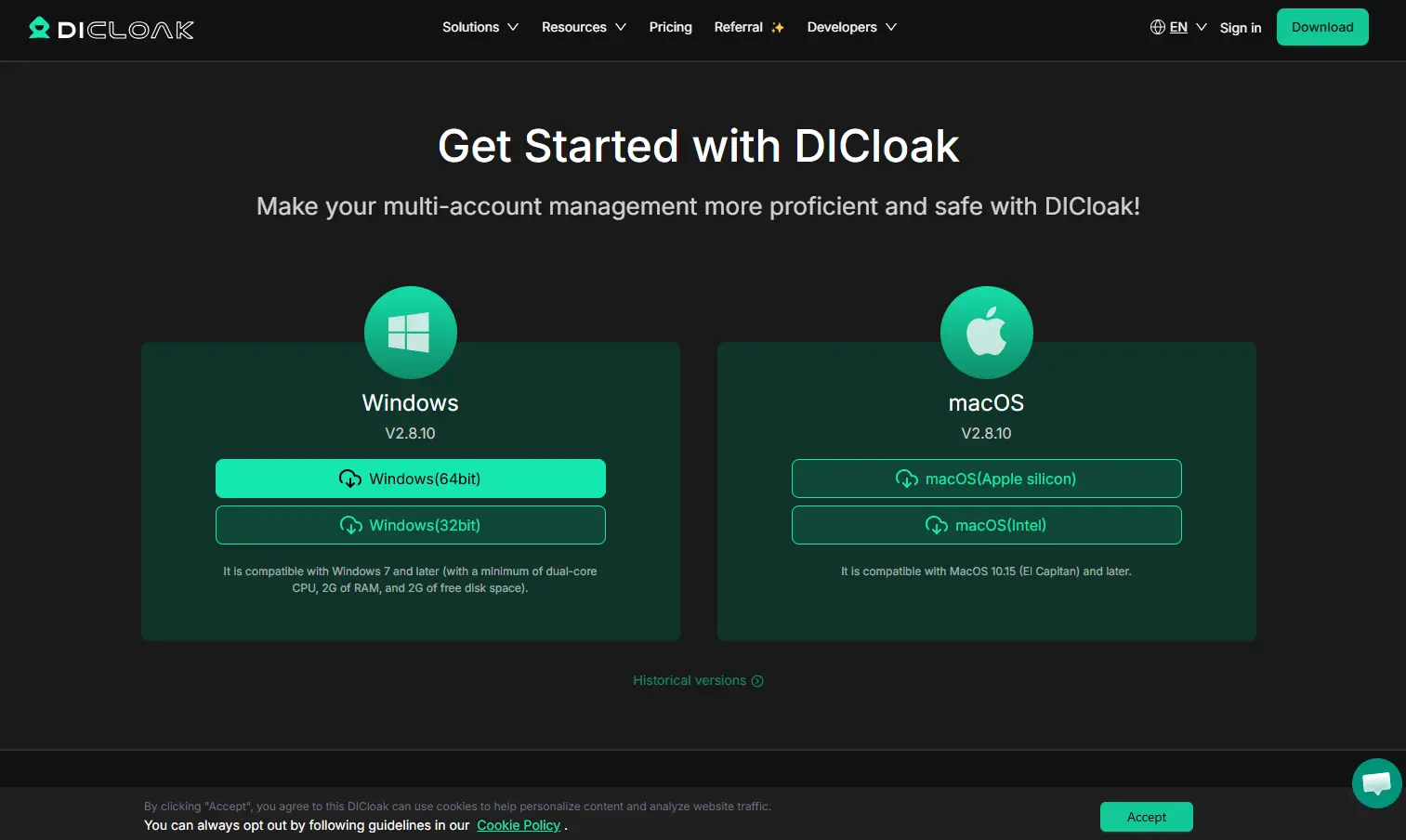
访问官方网站,下载适用于Windows或macOS系统的DICloak。注册账号即可获得5个免费环境。
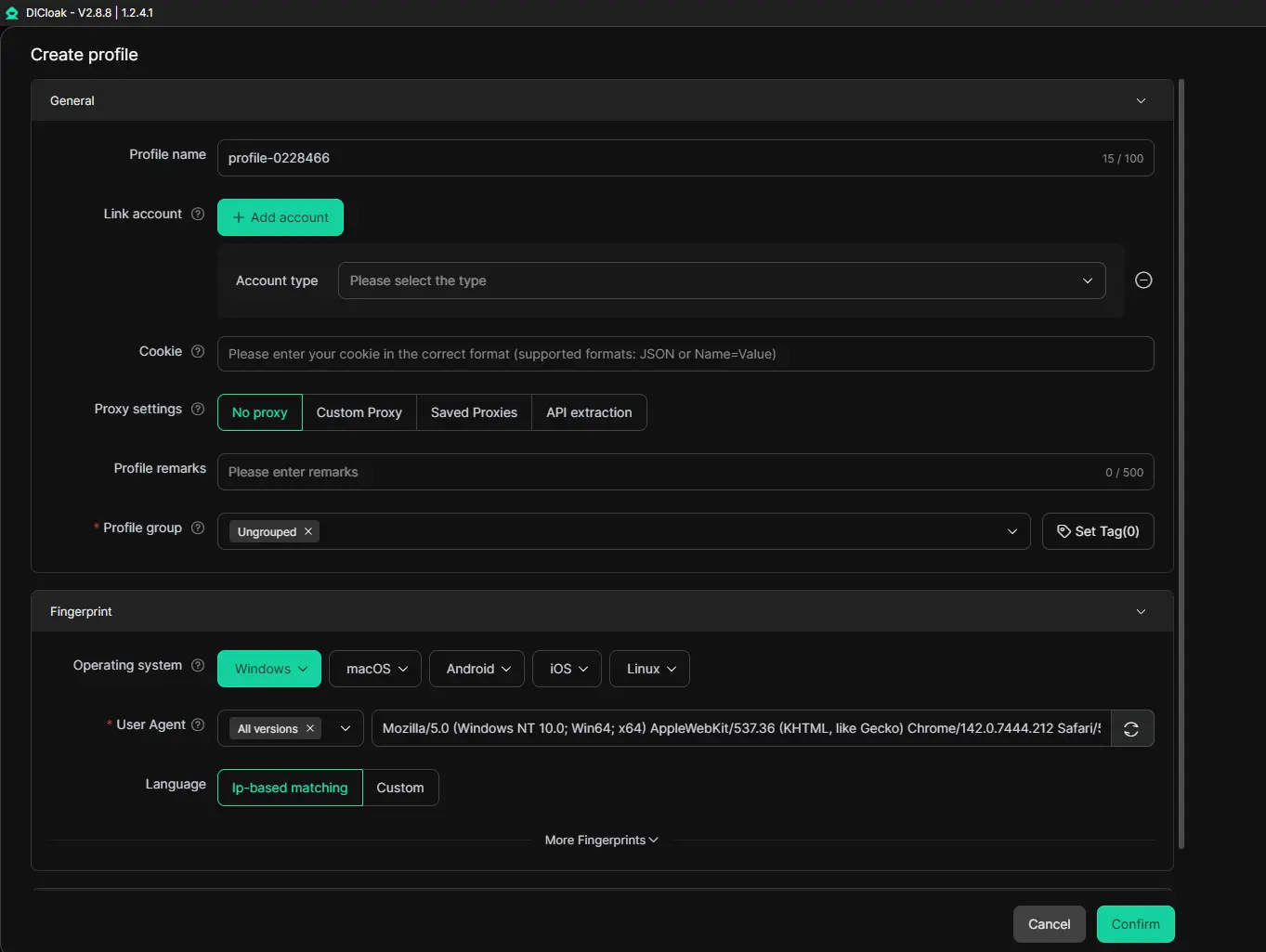
在新环境中设置Messenger为目标网站。如有需要,输入账号信息,并配置时区等设备参数。
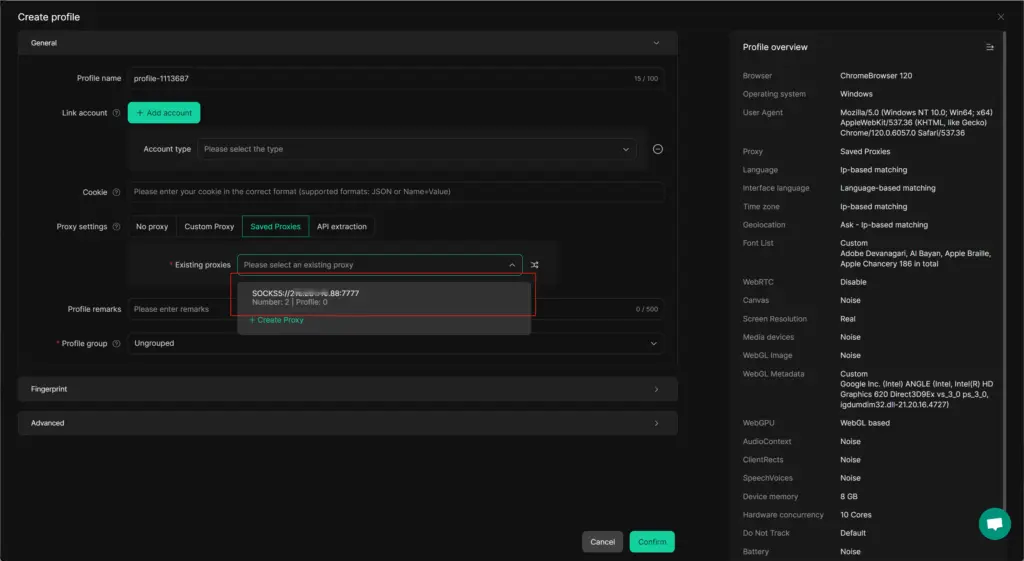
为每个Messenger账号分配独立IP。你可以添加已在使用的现有IP,也可以从DICloak代理池中选择IP。
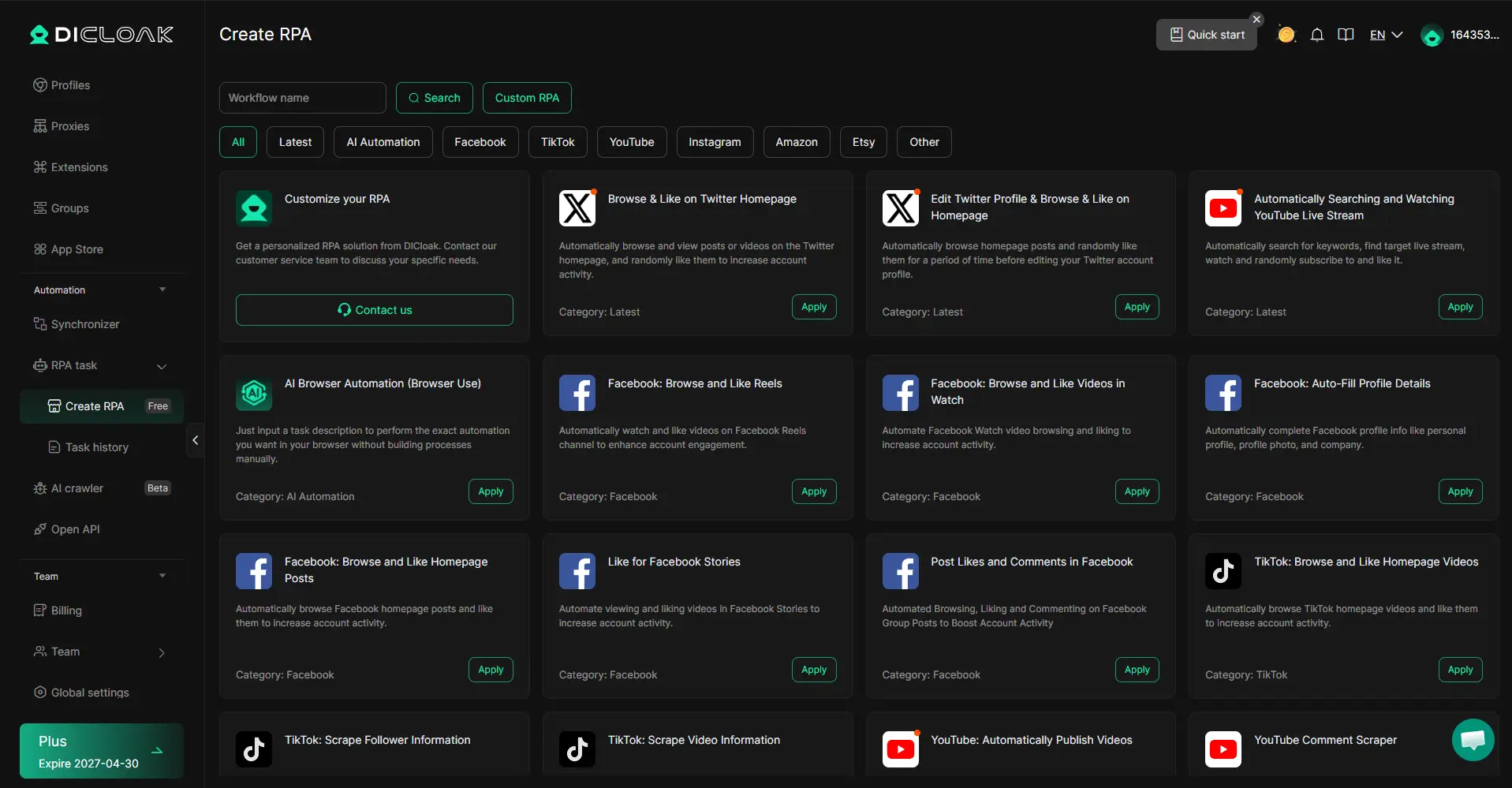
点击“打开”运行环境。高级用户可探索机器人流程自动化(RPA)、扩展程序及脚本市场。
注意:Messenger网页端访问需要支持端到端加密的浏览器,例如Chrome、Edge或Brave。
环境运行后,即可正常使用Messenger——在同一位置发送消息、管理对话及处理客户沟通。
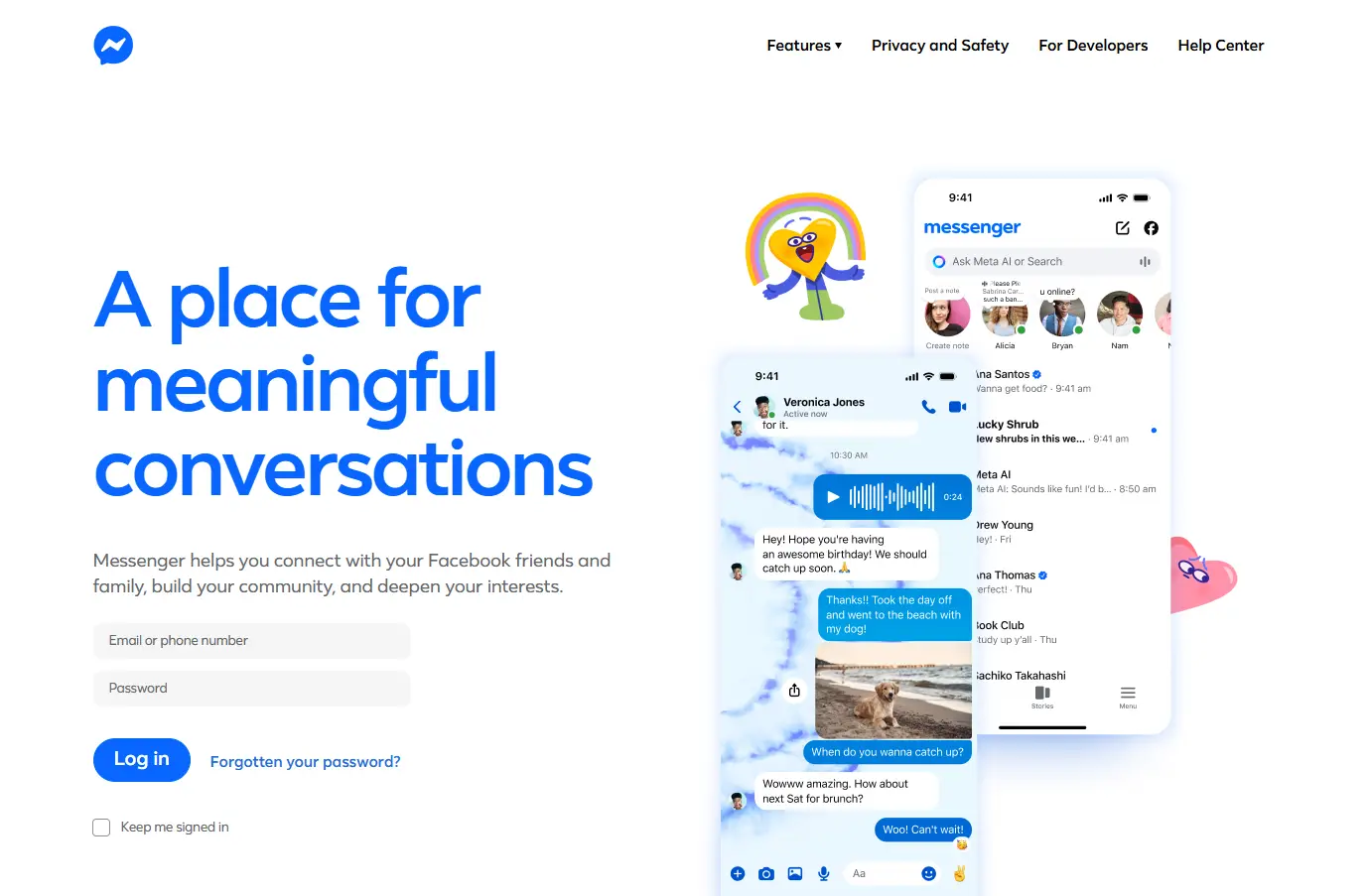
你也可以直接访问messenger.com进行登录。
该方法适合个人使用,但管理多账号时存在风险。频繁切换账号会触发Facebook的监控系统,进而导致账号受限。对于客户账号的规模化管理而言,这种官方方法通常效率低下且不安全。
若你能接受上述限制,请遵循以下步骤操作:
避免在同一浏览器会话内频繁切换账号。
可以。无需下载应用,你就能通过Chrome、Edge或Brave浏览器完成Facebook Messenger登录。
可以。使用兼容浏览器,并避免频繁切换账号,以此降低被限制的风险。
Messenger依赖端到端加密技术,而Safari并未完全支持该技术。这体现了二者不同的设计优先级:Safari侧重隐私管控,而Messenger则依赖适配数据驱动平台的技术。
DICloak适用于个人和团队用户。其自动化与批量管理工具既能节省时间,又能降低账号风险。无论你优先考虑的是操作简便性、可扩展性还是灵活性,选择合适的Facebook Messenger登录方式都能显著提升日常工作流的效率。