在电脑上运行安卓应用能让诸多操作更简便。游戏在大屏上的显示效果更佳,用键盘输入消息速度更快,开发者无需购置多部手机就能测试应用。正因如此,许多人都在寻找最佳安卓模拟器。
本指南将介绍安卓模拟器的工作原理、热门工具以及如何根据自身需求挑选合适的模拟器。
安卓模拟器是一款能在电脑上创建虚拟安卓手机或平板的软件。它会复刻真实安卓设备的关键部分,包括系统和基础硬件运行逻辑,从而让安卓应用和游戏能在PC或Mac上运行。
许多用户想要在大屏上使用移动应用时,就会开始寻找最佳安卓模拟器。比如,游戏玩家常安装BlueStacks(蓝叠)或LDPlayer(雷电模拟器)这类工具,以便用键盘和鼠标操控手游。
开发者也十分依赖模拟器。借助Android Studio模拟器这类工具,开发者无需购置数十部手机,就能在多款虚拟设备上测试应用,这有助于加快应用测试速度,减少对昂贵硬件的需求。
一款优秀的模拟器还可以模拟不同的安卓版本和屏幕尺寸。例如,开发者可以在安卓13和安卓15系统上测试同一应用。正是这种灵活性,使得选择最佳安卓模拟器对玩家、开发者以及从事安卓应用相关业务的企业而言至关重要。
当你了解了模拟器的作用后,接下来的问题就是人们为何要使用模拟器。
最主要的原因是便捷性。最佳安卓模拟器能让用户在更大的屏幕上运行安卓应用,同时搭配键盘和鼠标操作。
手游是人们安装模拟器的最大原因之一。像《使命召唤手游》或《自由开火》这类游戏,用键盘操作会更容易控制。玩家还能在性能强劲的电脑上享受更高的帧率。
开发者经常需要在不同的安卓设备上测试应用。他们无需购买多部手机,而是通过模拟器来模拟这些设备,这有助于他们在应用发布前检测出漏洞。
部分用户只是想在电脑上运行安卓应用:学生可能需要一款安卓学习类应用,营销人员或许想要预览移动端网站。在这些场景下,最佳安卓模拟器能帮助他们更高效地开展工作。
在对比各类热门工具前,先了解一下优质安卓模拟器的评判标准会很有帮助。并非所有模拟器的定位都相同:有些工具主打游戏性能,另一些则主要面向需要精准设备测试的开发者。
最佳安卓模拟器通常兼具强劲性能、良好兼容性与实用的工作流特性。了解这些要素,能让你更轻松地选出符合自身需求的工具。
性能是选择安卓模拟器时最重要的考量因素之一。在电脑中运行安卓系统需要占用CPU、内存与图形资源。优化到位的模拟器能高效利用这些资源,带来更流畅的游戏体验与更快的应用加载速度。
许多现代模拟器支持GPU加速与可调节的性能设置。用户可为模拟器分配更多CPU核心或内存,这有助于提升运行高负载应用或游戏时的性能表现。
另一个重要因素是兼容性。优秀的安卓模拟器应当支持多安卓版本,以便用户顺畅运行各类应用。
例如,部分应用在较新的安卓系统上运行效果最佳,而另一些应用则仍需依赖旧版本系统。高级模拟器允许用户创建搭载不同安卓版本、不同屏幕尺寸的虚拟设备。
这种灵活性对于需要跨多设备测试应用的开发者而言尤为重要。
许多用户需要同时运行多个安卓环境。玩家有时会多开游戏账号,营销人员则可能同时管理多款移动应用。
部分模拟器支持多开实例功能,允许在同一台电脑上运行多个虚拟安卓设备。这能显著提升特定工作流的生产效率。
易用性是另一项关键因素。部分模拟器面向新手设计,仅需数分钟即可完成安装。另有部分则需要更专业的配置,但能提供更丰富的高级选项。
例如,主打游戏场景的模拟器通常优先考虑简易安装流程与内置控制功能。面向开发者的模拟器则可能包含调试工具与设备模拟特性。
结合这些考量因素,下表对比了人们在寻找「最佳安卓模拟器」时会重点关注的几款热门工具。
对比表格仅能提供快速概览,每款安卓模拟器都具备不同优势。部分工具专注于游戏性能与更流畅的操控体验,另有部分则为需要精准测试环境的开发者量身打造。
以下将深入介绍人们在寻找最佳安卓模拟器时重点关注的几款热门工具。
BlueStacks是桌面端应用最广泛的安卓模拟器之一,由BlueStacks公司开发,在希望通过大屏游玩安卓手游的移动玩家群体中格外受欢迎。
BlueStacks的核心优势之一是其游戏优化能力。这款模拟器内置了键盘映射、宏支持以及GPU加速功能,这些特性让用户更易于通过键盘和鼠标操控手游。
BlueStacks还支持多开功能,允许用户同时运行多个应用或游戏账号。这对于管理多个账号,或是想要同时测试不同游戏策略的玩家来说十分实用。
由于功能丰富,相比轻量化模拟器,BlueStacks可能需要占用更多系统资源。
最佳适用场景: 手游游玩与新手用户
支持平台: Windows、macOS
雷电模拟器(LDPlayer)是另一款广受欢迎的安卓模拟器,以游戏场景下的强劲性能著称。许多用户选择它是因为它能提供稳定的帧率,且资源使用经过优化。
该模拟器支持键盘映射、多开操作以及GPU加速功能,这些工具可让玩家同时运行多个游戏进程,或是自动化重复操作。
LDPlayer 会频繁推送更新,以此提升与新安卓游戏及系统版本的兼容性。对于经常玩新上线手游的用户而言,它是个可靠之选。
最佳适用场景:流畅的游戏运行表现
支持平台:Windows
夜神模拟器是一款灵活的安卓模拟器,既支持游戏运行,也适用于安卓应用的日常使用。它提供丰富的自定义选项,对高阶用户颇具吸引力。
用户可调整CPU与内存分配、配置键盘操控,还能同时运行多模拟器实例。这些选项可帮助用户根据自身电脑硬件优化运行性能。
夜神模拟器还支持ROOT权限,这对需要深度操控安卓系统的开发者或高阶用户很有帮助。
最佳适用场景:自定义与高阶配置
支持平台:Windows、macOS
逍遥模拟器以强大的多实例运行能力著称,许多需要同时运行多个安卓环境的用户都会选择这款模拟器。
这使其可用于测试应用、管理多个游戏账号,或是同时运行多项任务。
MEmu还支持多个Android版本及硬件配置,让用户在测试应用或尝试不同配置时拥有更高的灵活性。
最佳适用场景:多实例工作流
支持平台:Windows
Genymotion主要为开发者而非游戏玩家设计,它提供了可在不同虚拟设备上测试Android应用的高级工具。
开发者可以模拟多个Android版本、屏幕尺寸及硬件环境,这有助于确保应用在各类设备上都能正常运行。
Genymotion还支持基于云端的虚拟设备,让开发团队无需强大的本地硬件即可运行Android环境。
最佳适用场景:应用开发与测试
支持平台:Windows、macOS、Linux
Android Studio模拟器是谷歌官方提供的Android模拟器,主要供需要精准测试环境的开发者使用。
该模拟器直接集成在Android Studio中,开发者可借助它创建具备不同屏幕尺寸、Android版本及硬件配置的虚拟设备。
由于它侧重开发准确性而非游戏性能,普通用户使用时可能会觉得运行速度较慢。但它仍是测试Android应用程序最可靠的工具之一。
最佳适用场景:专业应用开发
支持平台:Windows、macOS、Linux
GameLoop是腾讯开发的一款Android模拟器,专为腾讯发行的移动游戏优化。
《和平精英》《使命召唤手游》等游戏可在GameLoop上流畅运行,因为该模拟器针对这些游戏做了专属优化。
尽管它在游戏运行方面表现出色,但与其他模拟器相比,GameLoop在运行通用Android应用时灵活性较差。
最佳适用场景:腾讯移动游戏
支持平台:Windows
与传统Android模拟器相比,Bliss OS采用了略有不同的方案。它并非在虚拟环境中运行Android,而是将Android作为完整操作系统安装在电脑上。
这让用户无需虚拟化开销,即可在自有硬件上直接运行安卓应用。
Bliss OS 常被追求完整安卓桌面体验而非仅运行少量移动应用的爱好者使用。
最佳适用场景: 完整安卓桌面环境
支持平台: Windows 电脑(通过 Android-x86)
PrimeOS 是另一款基于安卓的操作系统,专为在桌面硬件上直接运行而设计。
PrimeOS 重点面向游戏场景,配备桌面式控制功能与键盘映射,还提供类任务栏界面,让电脑用户更易上手。
作为完整操作系统运行的 PrimeOS,有时能带来比传统模拟器更出色的性能表现。
最佳适用场景: 在电脑硬件上运行安卓游戏
支持平台: Windows 电脑(双系统启动)
ARChon Runtime 是一款轻量级安卓运行时环境,可在谷歌 Chrome 浏览器内运行安卓应用。
与传统模拟器不同,ARChon 不会模拟完整安卓设备,而是支持特定安卓应用以 Chrome 应用的形式运行。
凭借轻量化设计,ARChon可在多操作系统上运行,但它需要手动配置,且可能无法支持所有安卓应用。
适用场景:轻量化安卓应用测试
支持平台:Windows、macOS、Linux
不同的安卓模拟器设计定位不同,部分工具针对游戏性能做了优化,另一些则聚焦开发、测试或多安卓环境运行。
若你想快速选出最佳安卓模拟器,以下基于常见使用场景给出的推荐能帮到你。
对于游戏场景而言,性能与控制自定义是最重要的因素。BlueStacks(蓝叠)和LDPlayer(雷电模拟器)这类模拟器是热门之选,因为它们支持键盘映射、高帧率与GPU加速。
这些功能能让玩家更轻松地操控手游,在台式电脑上享受更流畅的游戏体验。
开发者通常需要精准的设备模拟能力,而非游戏性能表现。Android Studio 模拟器和Genymotion这类工具能让开发者在多个安卓版本、屏幕尺寸及设备配置上测试应用。
这有助于确保应用在发布前能在不同设备上正常运行。
部分用户需要同时运行多个安卓环境。例如营销人员、测试人员或玩家可能需要同时管理多个账号。
MEmu 模拟器和雷电模拟器这类模拟器支持多实例功能,允许用户在同一台电脑上启动多个虚拟安卓设备。
如果你的电脑硬件资源有限,轻量型工具可能更适用。ARChon这类工具或简化版安卓环境专注于运行特定应用,无需占用大量虚拟化资源。
选择合适的模拟器很大程度上取决于你的使用需求。
下表汇总了人们搜索“最佳安卓模拟器”时最常使用的几款选项。
| 工具 | 适用场景 | 性能表现 | 部署难度 | 系统支持 | 适用示例 |
|---|---|---|---|---|---|
| BlueStacks(蓝叠模拟器) | 游戏新手 | 高 | 简单 | Windows、macOS | 用键盘游玩《使命召唤手游》 |
| MEmu(逍遥模拟器) | 多开游戏 | 高 | 中等 | Windows | 同时运行2-3个游戏账号 |
| Genymotion | 应用测试 | 中等 | 中等 | Windows、macOS、Linux | 在多款设备机型上测试应用 |
| NoxPlayer(夜神模拟器) | 休闲游戏 | 中等 | 简单 | Windows、macOS(支持情况依版本而定) | 为射击类游戏设置简易按键映射 |
| LDPlayer(雷电模拟器) | 高帧率游戏 | 高 | 简单 | Windows | 为重载游戏提供流畅帧率 |
| Andy(安迪模拟器) | 通用应用使用 | 中等 | 中等 | Windows、macOS(支持情况依版本而定) | 在桌面端运行安卓应用 |
| Remix OS Player(技德模拟器) | 桌面式安卓体验 | 中等 | 中等 | Windows | 安卓应用多窗口工作流 |
| KoPlayer(靠谱助手模拟器) | 游戏+录屏 | 中等 | 简单 | Windows | 轻松录制游戏片段 |
| ARChon | 轻量级实验场景 | 低-中 | 困难 | 基于Chrome的系统 | 在Chrome中运行兼容应用 |
| Phoenix OS(凤凰系统) | 完整安卓桌面系统 | 中等 | 中等 | PC端安装 | 将旧PC改造为类安卓桌面系统 |
提示:如果您需要一款用于游戏的最佳安卓模拟器,可以从BlueStacks或LDPlayer入手。如果您需要测试工具,可从Genymotion开始。
安卓模拟器是在电脑上运行移动环境的一种方式,但并非唯一解决方案。根据您的使用场景,云手机或基于浏览器的设备模拟等其他技术也可能适用。
了解这些选项之间的差异,有助于您选择合适的工具。
安卓模拟器会创建一个在你的电脑本地运行的虚拟安卓设备。它们模拟安卓操作系统和硬件行为,让应用和游戏仿佛在真实智能手机上一样运行。
这种方式广泛用于游戏、开发和应用测试场景,但运行完整的模拟器会占用大量CPU和内存资源。
云手机提供的虚拟安卓设备运行在远程服务器而非你的本地电脑上,用户可通过浏览器或桌面客户端访问这些设备。
由于安卓系统在云端运行,用户无需本地配备高性能硬件就能管理大量设备,这种方式常被用于自动化操作、测试或管理大批量移动设备。
在部分工作流程中,用户并不需要实际运行安卓应用,仅需模拟网站在移动浏览器中的运行表现即可。
基于浏览器的工具可直接在桌面浏览器环境内模拟移动设备、操作系统和浏览器指纹。
这种方式通常比运行完整的安卓模拟器更轻量化,可用于网页测试、多会话管理和自动化工作流。
对于工作流以移动浏览而非运行安卓应用为主的用户,基于浏览器的解决方案可能比完整模拟器更高效。在这类场景下,专为移动浏览器模拟设计的工具能提供更快捷、更轻量化的替代方案。
在某些工作流中,用户其实无需运行安卓应用,仅需模拟网站在移动浏览器中的表现即可。这类场景下,DICloak 这类工具会很实用。
DICloak 并非安卓模拟器,无法运行安卓应用。它允许用户在独立的浏览器环境中打开网站,这些环境可模拟不同的设备和操作系统。
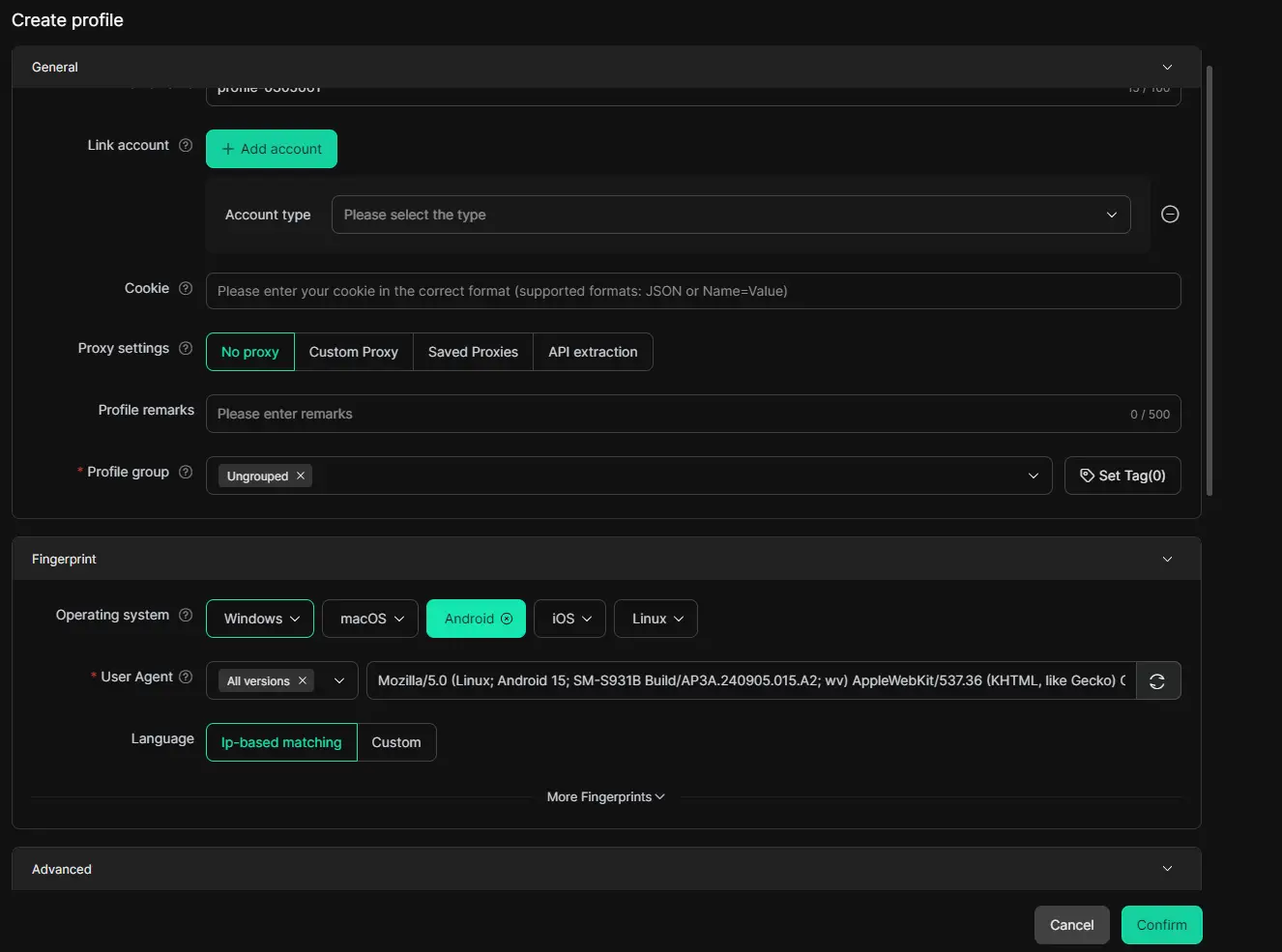
DICloak是一款功能强大的指纹浏览器,支持在浏览器内模拟安卓操作系统。这意味着你可以创建一个表现得如同安卓设备浏览行为的浏览器环境,这对于多会话工作流、多账号管理和自动化任务十分有用。
创建环境时,用户可将操作系统模拟设置为安卓,并配置安卓风格的指纹信号,如屏幕分辨率、语言和时区,以保持环境的一致性。
这种方式比运行完整的安卓模拟器更轻量化。
选择最佳安卓模拟器取决于多个因素。
游戏和大型应用需要强劲的CPU与内存支持。部分模拟器允许你调整这些设置以获得更优性能。
请确保模拟器支持你想要运行的应用。部分应用需要特定的安卓功能。
简洁的界面能简化设置流程。新手通常偏好BlueStacks这类操作简单的工具。
测试几款选项通常是找到最佳安卓模拟器的最快方式。
安卓模拟器应用广泛,从官方网站下载的话通常是安全的。
最大的风险来自下载修改版软件,这类软件可能包含恶意程序或多余程序。
另一项风险来自在模拟器内安装来源不明的安卓应用。为保证安全,请从可信来源安装应用。
使用模拟器本身是合法的,开发者也会定期用它来测试应用。
问题通常出现在用户违反平台规则时,比如在游戏中作弊或使用盗版应用。
遵循软件使用指南可确保使用最佳安卓模拟器的行为始终安全且合法。
安卓模拟器可实现在台式电脑上运行移动应用。它们能帮助玩家在更大的屏幕上游玩,也能帮助开发者更高效地测试应用。不同工具各有侧重:部分工具优先保障游戏性能,另一些则专注于开发与测试功能。最适合的安卓模拟器,是能在你的电脑上流畅运行且支持你所需应用的那一款。
此外,还需根据任务选择适配的工具。如果你的目标是运行安卓应用或游戏,模拟器是合适的选择。但如果你的工作主要围绕移动网页流程展开——比如测试网站在移动浏览器中的显示效果,或是管理独立的网页会话——那么像DICloak这类浏览器环境工具会更适配。DICloak无法运行安卓应用,但它能帮你在独立环境内模拟移动浏览,这通常比运行完整模拟器更快捷、更轻量化。
最终,最实用的方法是:试用几款工具,追踪性能表现,选择能以最低阻碍支撑你日常工作流程的配置。
通常是安全的——只要你从官方网站下载。大多数风险来自非官方安装程序或来源不明的APK文件。使用可信渠道下载的最佳安卓模拟器是安全的。
并非如此。大多数应用都能正常运行,但部分银行类应用或竞技类游戏可能会屏蔽模拟器,或是需要模拟器无法良好模拟的硬件功能。在选定一款最佳安卓模拟器前,建议先测试你的核心应用。
性能更强的电脑会更有帮助,尤其是用于游戏或多开场景时。如果只是运行基础应用,许多模拟器在中端配置的电脑上就能流畅运行。如果出现卡顿,可以调低设置,或是换用更轻量化的最佳安卓模拟器。
有的。许多热门模拟器都提供免费版本。你可以试用几款,找到适配你设备的最佳安卓模拟器。
不必。如果你仅需进行移动网页测试或独立浏览会话,DICloak就能满足需求。它不会运行安卓应用,但可以创建隔离的浏览器环境,以此模拟移动设备浏览环境。