你关闭了一个Instagram通知,但手机仍会因横幅、锁屏预览以及另一设置路径的消息提示音亮起。这种设置不匹配的情况,就是为什么人们一直在搜索如何关闭Instagram即时通知却仍会漏掉某个开关的原因。
核心问题并非一个按钮就能解决。Instagram通知被拆分到应用级控制、设备级权限和网页设置中,只要某一层的设置未关闭,就会持续发送通知。Instagram自身的控制项位于Instagram设置中的通知选项,iPhone端的通知行为由苹果通知设置管理,而Android端则取决于Android应用通知渠道。如果你还使用桌面端,即便更改了手机设置,浏览器权限仍可能触发弹窗。
本文将为你提供一份适用于iPhone、Android和桌面端的完整关闭清单,以及一套快速测试流程来确认通知已真正关闭。关键结论很简单:只有关闭所有活跃的通知路径,而非仅关闭应用内的那一个,才能彻底关闭Instagram即时通知。现在从iPhone端的设置路径开始,按顺序逐一验证每个开关。
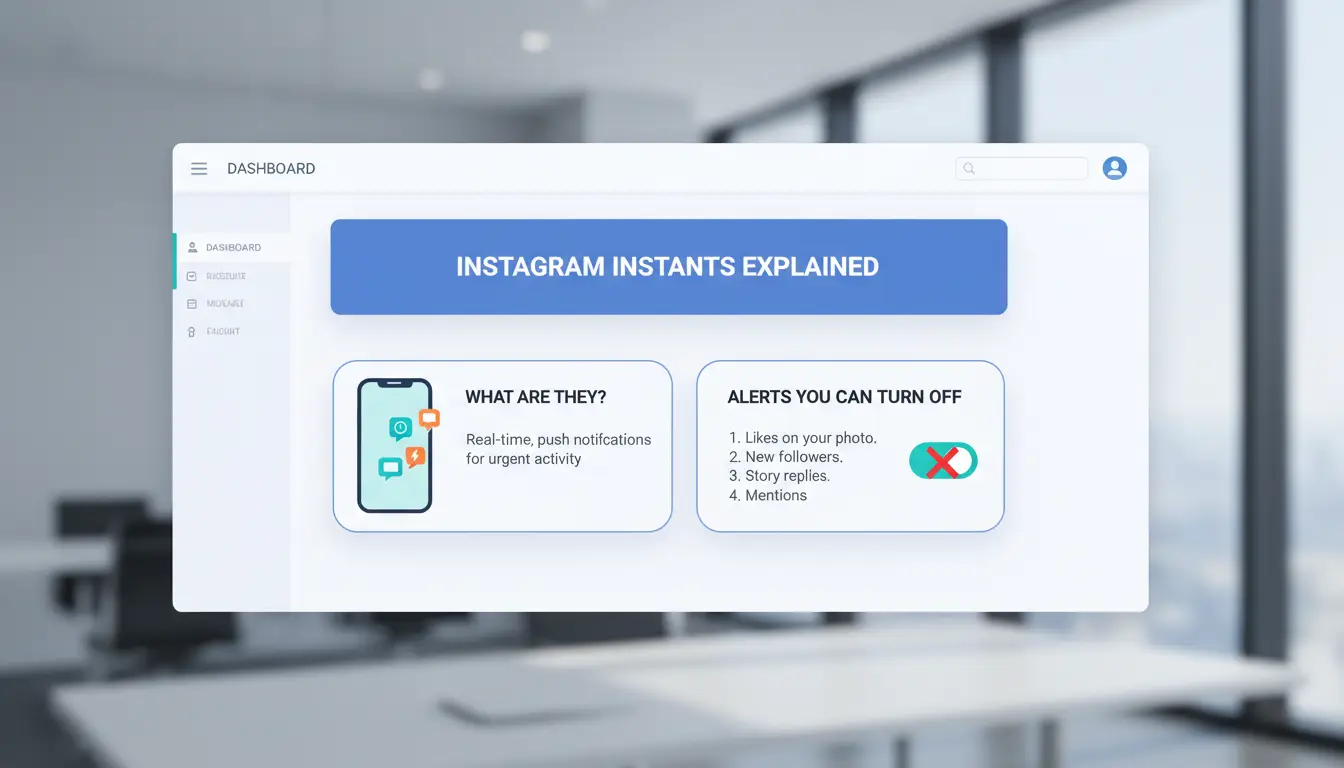
如果你搜索过如何关闭Instagram即时提醒,主要风险在于误关开关,屏蔽掉你仍需接收的通知。在大多数应用版本中,“即时提醒(Instants)”指的是快速的实时提示(比如应用内短提示或即时推送通知),并非Instagram通知设置指南中列出的所有通知类型。
即时提醒通常是在用户产生操作后触发的时效性提示。常规推送通知涵盖更广泛的类别,如私信、评论、点赞、关注、直播视频和提醒。标签名称可能会随应用版本、手机操作系统或账户类型而变化。在某台设备上你可能看到“即时提醒”,而在另一版本中,类似的提示可能被归入“动态”或“来自Instagram”类别。
关闭开关后,你应该会立即不再收到这类即时提醒。但你仍可能通过其他启用的渠道收到通知:私信通知、账户动态通知、手机系统级应用通知,或是桌面端浏览器弹窗。这就是为什么“如何关闭Instagram即时提醒”只是完整关闭流程中的一部分。如果仍能收到私信通知,那说明这类通知并非来自即时提醒。
人们常会误关私信通知,因为“消息”选项和其他提醒分组位置相近。保存设置前,请核对以下快速清单:
这样既能保留紧急聊天提醒,又能屏蔽那些嘈杂的提示类通知。
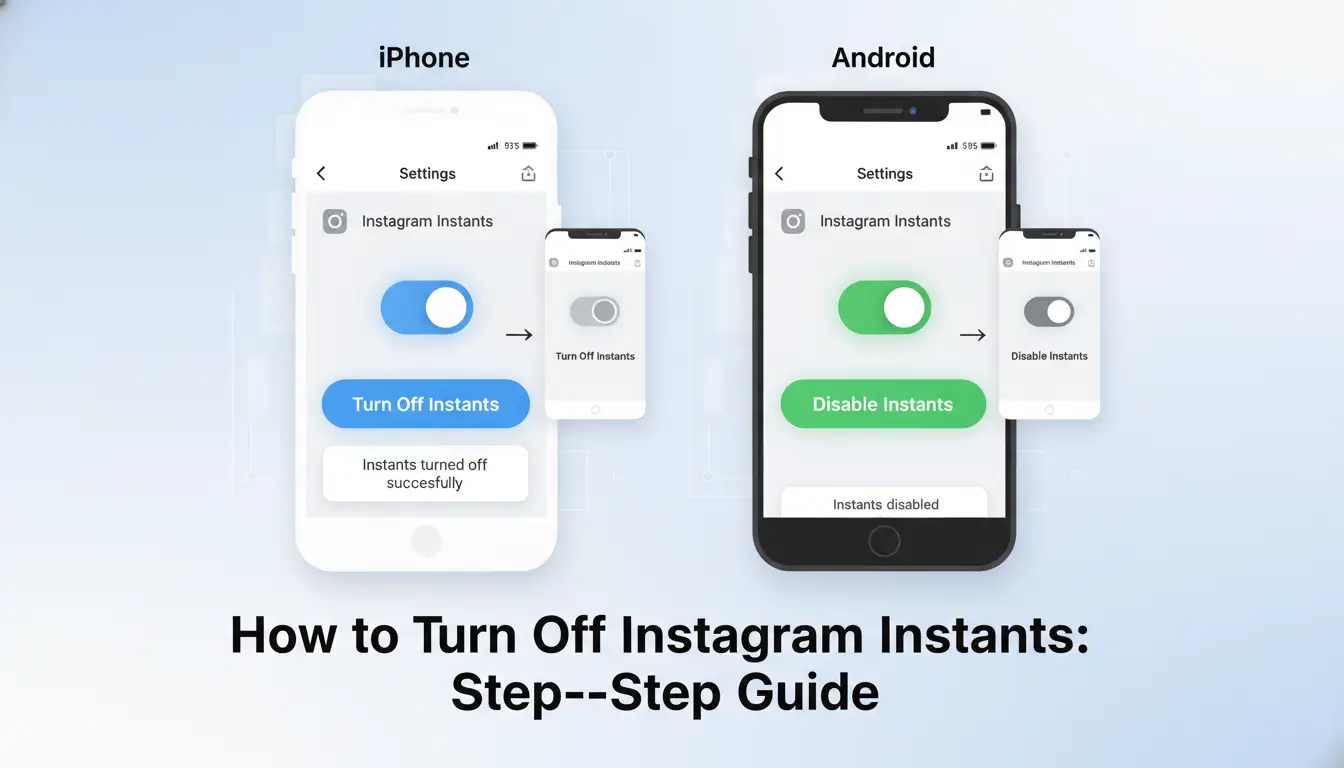
如果你在搜索关闭Instagram即时通知的方法,请按以下顺序操作:应用设置、手机设置,最后快速测试。只要有一处设置未关闭,仍可能收到提醒。
打开Instagram,点击右下角的个人主页图标。点击右上角菜单→设置和隐私→通知。在通知分类中找到“即时通知”板块,将其设置为“关闭”,或进入该板块进行单条通知的精细化控制。这与Instagram官方的通知设置流程一致。
若您希望完全关闭即时提醒,请在「即时通知」中选择「关闭」。若您只想减少干扰,例如关闭提示音但保留角标,则可选择自定义开关。
现在请检查系统级设置:
当关闭Instagram即时通知的操作无效时,人们往往会跳过这一步。
用另一个账号发送测试私信,或请同事帮忙发送一条。锁定手机并等待30-60秒。
如果没有弹出提示、提示音或角标出现,说明设置完成。如果仍有提醒,请检查桌面浏览器的通知权限并将其关闭。
图片生成待处理:「能否在桌面端关闭Instagram即时通知?有哪些限制?」章节的博客插图。原因:AI生成图片未返回可用图片,且无备用库存图片
桌面端可屏蔽部分提醒流程,但无法全部关闭。若你想了解如何关闭Instagram即时通知,关键要分清哪些设置在网页端、哪些仅支持移动端。网页设置和浏览器设置都很重要,但仍有部分与即时通知相关的选项由移动端控制。
在浏览器中打开Instagram,进入「设置」,再选择「通知」。你可基于Instagram的通知设置,修改与账号偏好同步的网页级通知分类。同时,你还需检查浏览器对instagram.com的网站权限,因为即便修改了账号级设置,浏览器弹窗仍可能保持开启状态。
部分与即时通知相关的开关仅在iOS或Android版APP中显示,桌面端无此选项。这是因为应用通知渠道和系统级分类由手机操作系统管理。在iPhone上,提醒行为还取决于苹果的通知设置;在Android上,则取决于通知渠道。此外,账号类型、应用版本和地区也会影响你能看到的菜单选项。
以移动端作为主控路径,然后在桌面端同步相同设置。操作流程如下:
这是无需在桌面端菜单中浪费时间、快速关闭Instagram即时消息的方法。
如果你正在查找关闭Instagram即时消息的方法,设置重置通常源于以下三种情况之一:应用更新行为、设备权限覆盖或本地应用状态损坏。只有当应用级和设备级开关设置一致时,关闭状态才能保持。
若你正在测试如何关闭Instagram快拍通知,可简化提醒控制:屏蔽低价值推送,保留安全类和直接联系人提醒,然后测试每台设备的设置路径。仅靠Instagram自身设置还不够;需同时检查Instagram通知控制项,以及iPhone通知设置或安卓通知渠道。
请开启以下提醒:
多数情况下可安全屏蔽以下提醒:
若你运营客户账号,请在服务时段开启消息请求提醒。
为专注时段设置手机免打扰(例如:9:00-12:00 和 14:00-17:00)。在Instagram内,屏蔽与即时动态相关的推送分类,同时保留私信/安全类推送。在桌面端,关闭Instagram的浏览器弹窗,否则这类弹窗会绕过手机的免打扰设置。
执行三步测试:
使用以下快速设置表格:
| 账号类型 | 保持开启 | 设置屏蔽 |
|---|---|---|
| 普通用户 | 私信、登录提醒、密码相关提醒 | 点赞、关注、推广、直播提醒 |
| 创作者 | 私信、登录提醒、密码相关提醒、评论提醒 | 推广、购物、大部分推荐内容提醒 |
| 企业账号 | 私信、登录提醒、密码相关提醒、消息请求提醒 | 点赞、关注、推广提醒 |
这是在不丢失紧急通知的前提下关闭Instagram即时动态的最优方案。
如果你的团队正在询问如何关闭多个账号的Instagram快拍通知,请将其视为一项流程管控任务,而非一次性开关操作。一人在iPhone上修改应用提醒,另一人用安卓设备操作,第三人使用桌面端,可能会导致结果混乱。请使用一份涵盖Instagram通知设置、iPhone通知设置和安卓通知渠道的统一清单。最稳妥的方案是:一个账号对应一个受控环境,每条变更日志对应一名负责人。
团队的设置会很快出现偏差。设备级设置可以覆盖应用级设置,因此即便关闭了Instagram的通知开关,某个账号仍可能收到推送提醒。共享登录则带来另一项风险:队友在日常检查时可能会无意间重置通知选项。
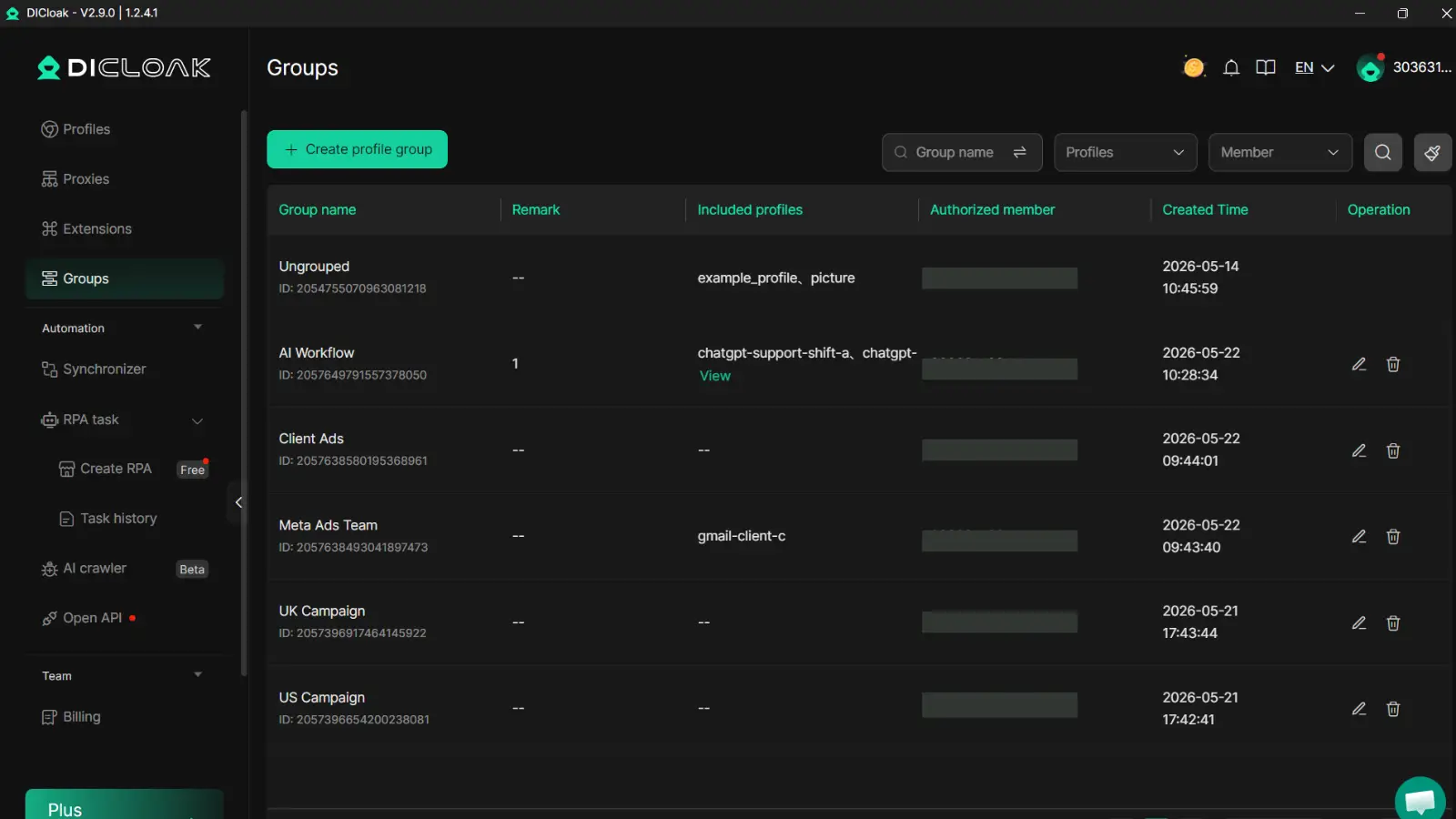
你可以使用DICloak将每个Instagram账号隔离在独立的浏览器环境中。这会为每个账号生成独立的浏览器指纹,降低团队访问时的跨账号关联风险。你还可以为每个环境分配单独的代理,并设置基于角色的权限,让编辑人员可以查看设置但无法获得完整的登录控制权。通过操作日志,你可以查看是谁在什么时间修改了通知设置。
为每个Instagram账号创建一个环境。在任何人修改设置前锁定团队角色。执行固定的清单来关闭Instagram即时通知:应用开关、手机开关、浏览器权限、测试消息。使用批量操作或RPA(机器人流程自动化)进行重复检查,然后每周查看日志。这能及早发现静默重置问题,确保所有账号设置保持一致。
如果你正在学习如何关闭Instagram即时通知,最主要的错误是关闭了同时包含私信、提及、登录提醒和安全邮件的通知组。
人们常点击“全部暂停”这类全局开关,进而错过时效性强的消息。建议关闭即时通知,但保留私信、提及提醒和账户安全警报。
系统级控制仍可通过专注模式或定时摘要隐藏通知。DICloak这类工具能让你保留独立指纹和单配置代理的单账户浏览器环境,避免一个账户的设置变更影响其他账户。
这对共享社交媒体工作的团队很有帮助。你可以借助DICloak的权限和操作日志强制执行一项规则:关闭即时通知,开启关键警报。若有人误关了不该关的选项,日志会显示变更内容及时间。
Instagram和系统更新可能会悄悄重置通知渠道。每月花60秒做一次测试:发送一条私信、触发一次提及提醒、检查登录警报是否送达。如果你管理多个账户,可将偏好设置保存到团队共享笔记中,并记录安全关闭Instagram即时通知的步骤。
如果你正在查找如何关闭Instagram快拍通知,但对应的开关不见了,别只停留在一个页面。控制选项消失通常是因为应用功能推送时间、账户模式,或是Instagram通知设置中通知分类已重命名。
个人账户和专业账户显示的通知标签可能不同。因此在深入排查前,先在设置中检查账户类型。同时在App Store或Google Play中查看你的应用版本。分阶段推送意味着短期内,即使是同一版本的用户,看到的菜单也可能不同。
| 你看到的情况 | 可能的原因 | 现在该怎么做 |
|---|---|---|
| 无“快拍”标签 | 当前版本中标签已重命名 | 检查通知子分类 |
| 仅单个账户缺少该选项 | 不同账户类型的界面差异 | 切换账户并对比菜单 |
| 更新后选项消失 | 该功能尚未在所在地区推送 | 等待24-72小时后重新检查 |
在Instagram内使用设置搜索功能,输入“即时”“直播”“推送”“来自Instagram”等关键词。在新版本中,旧的“即时通知”表述可能对应直播视频、提醒或活动通知等推送类别。如果这样仍无法解决,可在iPhone通知设置或Android通知渠道的系统层面禁用Instagram通知。由于各版本菜单存在差异,这是最快捷的备用方案。
通过“帮助”>“报告问题”提交反馈。需提供设备型号、操作系统版本、Instagram应用版本、账户类型、所在地区,以及各通知页面的截图。描述操作的具体步骤和缺失的标签文本。清晰的反馈可减少沟通往复,加快审核进度。如果更新后仍在排查如何关闭Instagram即时通知,也可使用此清单提交信息。
通常不会。按照步骤关闭Instagram即时通知时,Instagram只会更改该通知组的设置,不会影响私信提醒。可进入“设置和隐私”→“通知”→“消息”,确认消息提醒仍处于开启状态,再用另一个账号发送测试私信,检查声音和横幅提示是否正常。
大多数通知设置在点击保存或返回后立即生效。部分情况下,手机同步可能会延迟一到两分钟。如果仍收到提醒,请关闭并重新打开Instagram,然后发送一条测试通知(比如提及故事)来确认新设置已生效。
Instagram常会根据应用版本、手机类型和地区更改标签名称。“即时通知”可能归类在“动态”“帖子”“故事与评论”或“来自Instagram”等更宽泛的板块下。请关注匹配的提醒类型而非完全一致的文字。请先更新应用,再查看各个通知板块寻找对应的开关。
可以。Instagram的通知设置是按账号存储的,并非所有账号共用一个全局设置。切换到你想要修改的账号,然后进入“设置和隐私”→“通知”,在那里更改即时通知设置。对第二个账号重复上述操作,若仍需接收该账号的即时提醒,保持其开关开启即可。
可以。重新安装可能会保留部分服务器端设置,但设备级别的通知选项通常会恢复为默认值。重新安装前,请记录下你的关键设置选项或截图保存。重新安装后,请再次查看关闭Instagram即时通知的步骤,并重新检查Instagram应用的切换开关和手机的通知权限。
关闭Instagram即时通知主要是找到对应的通知和消息设置,然后禁用那些最让你分心的即时提醒。自定义这些控制选项后,你就可以按照自己的时间安排查看Instagram,而不必对每条实时提示做出反应。免费试用DICloak