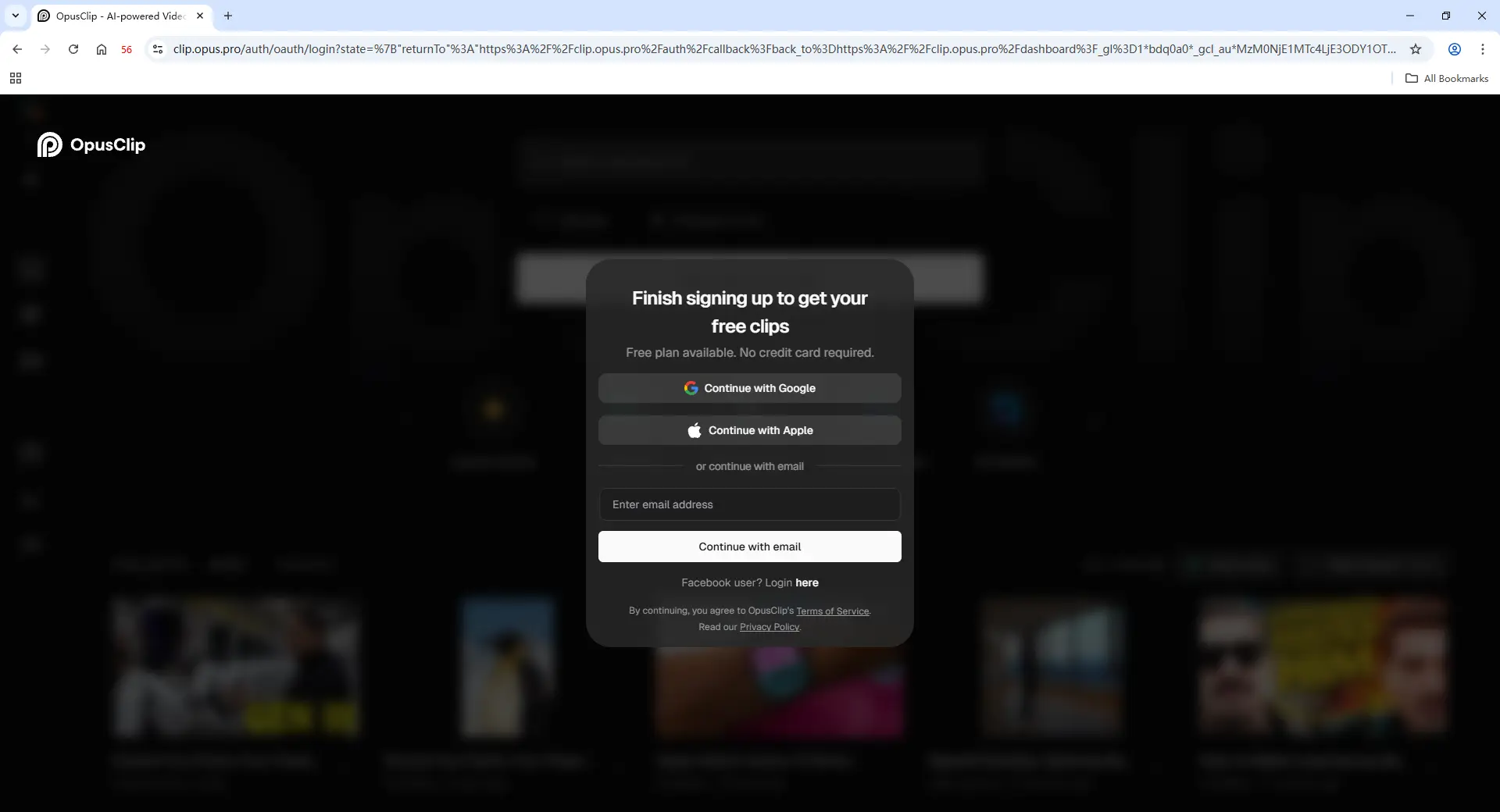
你拥有一个OpusClip账号,但现在团队里的其他人也需要访问权限。这个人可能是剪辑师、社交媒体运营,或是参与短期项目的自由职业者。你是要添加一个团队工作区席位、发送项目链接,还是直接把登录信息交给对方?答案取决于对方需要执行的操作、访问频率,以及你是否希望他们使用相同的账号凭证。本指南将详细介绍OpusClip的定价与共享选项,随后对比团队工作区、项目链接、密码管理器和共享浏览器环境的差异。你将了解到哪种方案适合常规团队成员、客户和临时协作者,以及如何在不共享主密码的情况下共享现有OpusClip会话。
可以。OpusClip支持团队协作,因此你无需将主账号密码交给每位剪辑师、营销人员或自由职业者。更合适的方案取决于每个人的实际需求。例如,常规剪辑师可能需要持续访问共享项目,而客户可能只需要审核一段视频。一开始给所有人相同的登录信息或许很方便,但这也意味着即便角色不同,所有人都拥有相同的账号访问权限。
OpusClip团队工作区更适合持续协作,因为成员可以使用自己的账号。对于较有限的需求,比如仅审核一个项目,共享项目链接可能就足够了。在选择协作方式前,了解OpusClip的定价、席位、点数及共享规则会有所帮助。
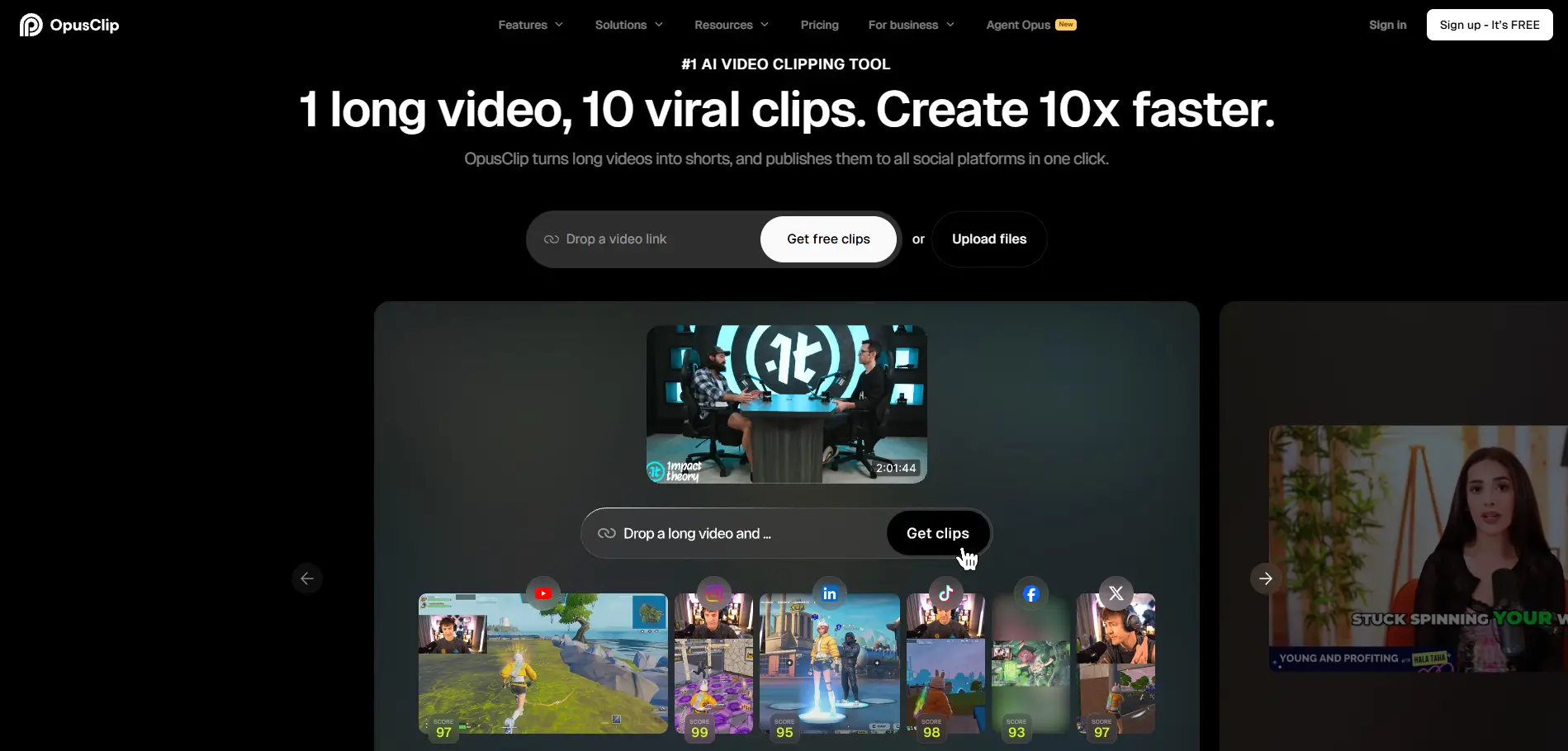
OpusClip主要通过专业版(Pro)和企业版(Business)套餐支持团队访问。专业版套餐定价为29美元/月,包含300点数及一个含2个席位的团队工作区;而企业版则为规模更大的团队提供定制化点数和团队席位。
| 套餐 | 价格 | 团队访问权限 |
|---|---|---|
| 入门版(Starter) | 15美元/月 | 为个人使用打造 |
| 专业版(Pro) | 29美元/月 | 含2个席位的团队工作区 |
| 企业版(Business) | 定制化 | 定制化团队席位与点数 |
在团队工作区中,成员使用各自的账号而非共享所有者的登录信息。他们可以使用共享项目、视频、品牌模板、点数以及社交发布功能,同时所有者仍掌控成员管理、账单和订阅权限。工作区中使用的点数将从所有者的余额中扣除。
对于普通编辑或社交媒体运营人员而言,团队工作区通常是合理选择。仅需审核单个项目的客户完全不需要占用席位,因为OpusClip也支持通过链接共享单个项目。不过,共享项目必须设置为公开,这样任何拥有链接的人都能访问。
真正的选择并非单纯看哪个套餐更便宜,而是要看每个人需要的是持续的工作区访问权限、单个项目访问权限,还是无需获取主密码的其他账号使用方式。
无需将主密码发送给所有人,共享OpusClip的实用方式有四种:团队工作区、项目链接、密码管理器或共享浏览器环境。具体选择取决于使用者需要的是常规工作区访问权限、单个项目访问权限,还是现有账号会话的临时访问权限。
对于常规剪辑师、社交媒体运营人员及其他长期团队成员来说,团队工作区通常应作为首选。每位成员用自己的账号加入后,即可使用共享项目、点数、视频、品牌模板和社交发布功能,同时团队所有者可掌控团队及订阅权限。
主要的权衡点在于,每位常规协作者都需要一个席位,且工作区成员的访问权限可能超出短期外包人员的实际需求。因此,团队工作区更适合经常使用OpusClip的人员,而非仅需完成一项小型任务的人员。
当客户或审核人员仅需访问一个OpusClip项目时,项目链接的方式更为简便。你可以将项目从默认状态改为公开状态,复制链接后发送,无需将对方添加至你的团队工作区。
但公开项目链接不同于私密团队邀请。公开项目可通过共享链接访问,因此这种方式更适用于你愿意以此形式分享的内容。若涉及多个项目的持续剪辑工作,团队工作区通常更易于管理。
使用密码管理器共享OpusClip密码,比通过邮件、Slack或群聊发送密码更安全可靠。它能让凭据共享更有条理,还能减少团队成员之间复制粘贴密码的操作。
但团队仍在使用同一个OpusClip账户,所有人的访问权限完全相同。密码管理器无法为每个人创建独立的OpusClip角色、独立会话或项目级访问权限。当核心问题是密码的分发方式,而非团队访问权限的划分时,它的作用才最大。
有些团队已经创建了OpusClip账户,只需要临时编辑人员或承包商在现有会话中工作。这种情况下,共享浏览器环境比直接将原始登录凭据发送给他人更实用。借助DICloak这类指纹浏览器工具,已登录的OpusClip会话可以保存在一个独立的浏览器环境中,共享给授权团队成员。环境共享和团队权限可以控制谁能访问该环境,而账户所有者则保留原始登录信息。
当团队明确需要共享现有已登录账户,而非常规的OpusClip工作区协作时,这种方法更具相关性。如果团队工作区已经能满足团队的角色和席位需求,那么内置选项通常更为简便。
当团队需要使用现有OpusClip登录账户但又不想向每位成员提供原始密码时,像DICloak这类指纹浏览器工具就更具实用性。团队无需共享凭据,只需通过一个已保存登录会话的浏览器环境即可操作。
对于常规的长期协作,OpusClip团队工作区仍是更简便的选择。当实际需求为对已登录的现有账号进行受控访问时,共享环境的实用性更高,此时使用DICloak就会变得切实可行。
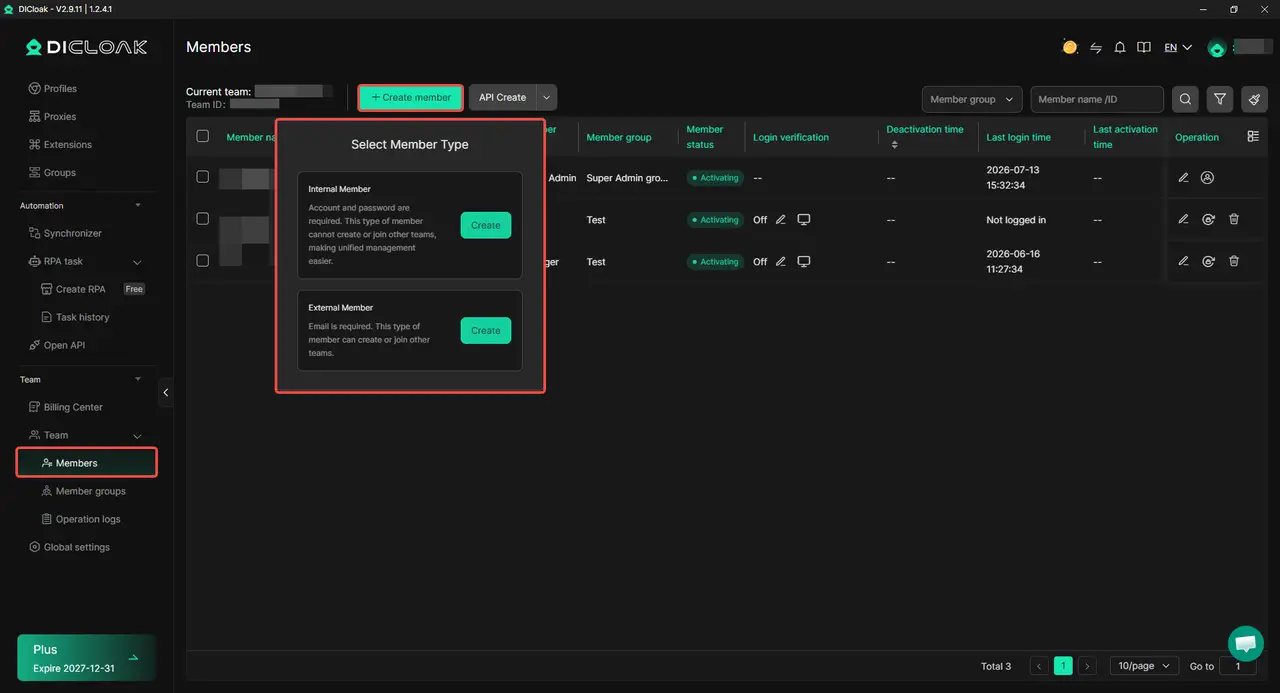
借助DICloak,OpusClip账号所有者可将登录会话保存在专属浏览器环境中,并将该环境分享给指定团队成员,无需发送账号密码。对于大多数团队而言,最简洁的配置方式是创建一个仅分享给实际有需求人员的OpusClip环境。
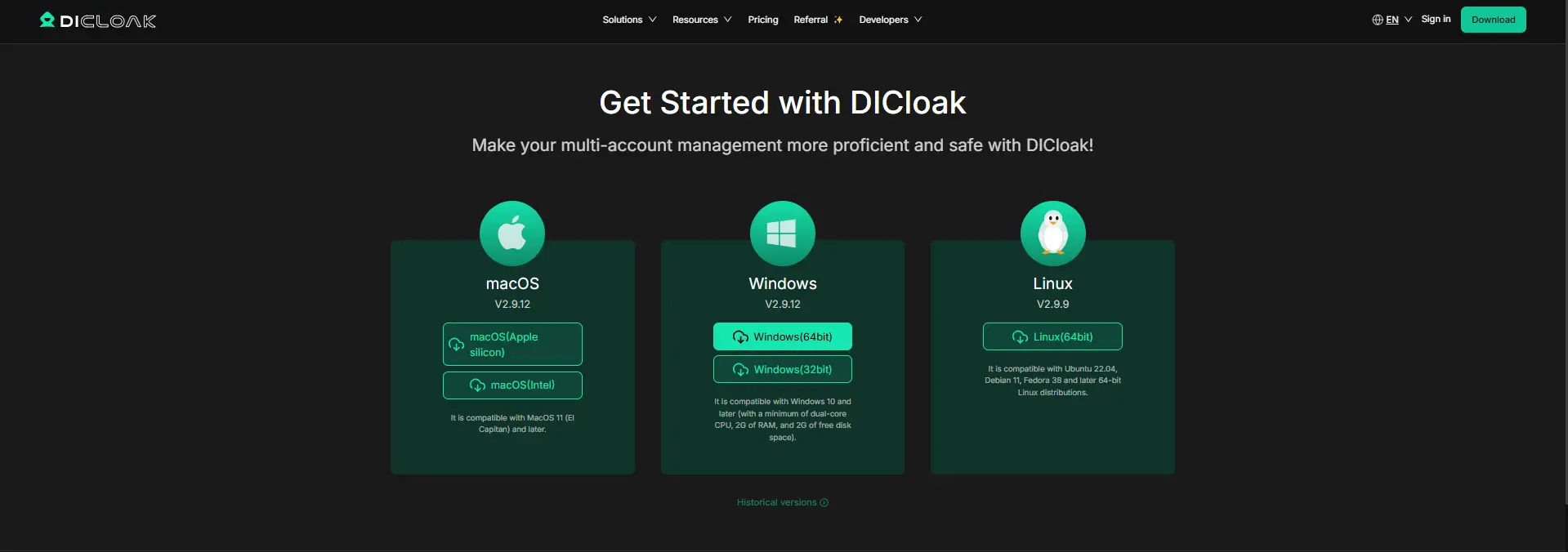
下载DICloak,创建账号,并根据团队规模及所需环境数量选择合适套餐。每位团队成员应使用自己的DICloak账号,而非共享管理员登录信息。
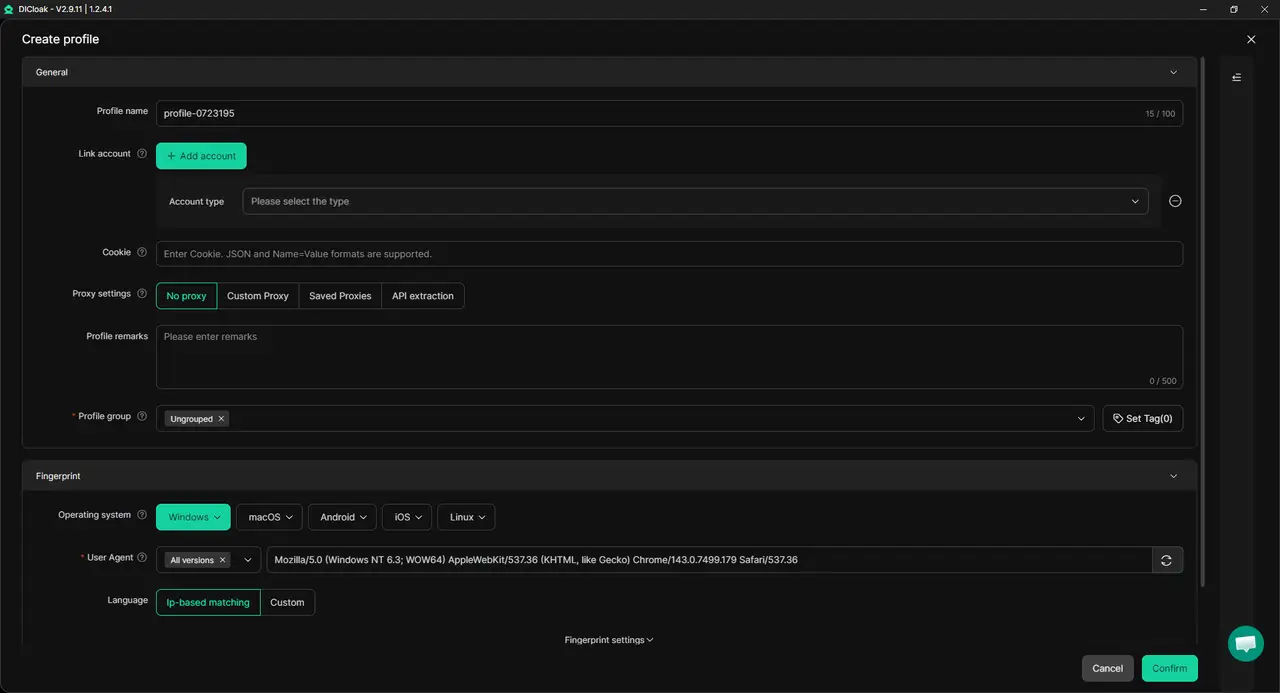
创建一个仅用于OpusClip的浏览器环境,并为其设置清晰名称,例如OpusClip – 视频团队。保持浏览器设置一致,确保OpusClip会话与个人邮箱、支付工具及其他客户端账号相互独立。若工作流程需要特定网络或区域,还可为该环境添加自定义代理。
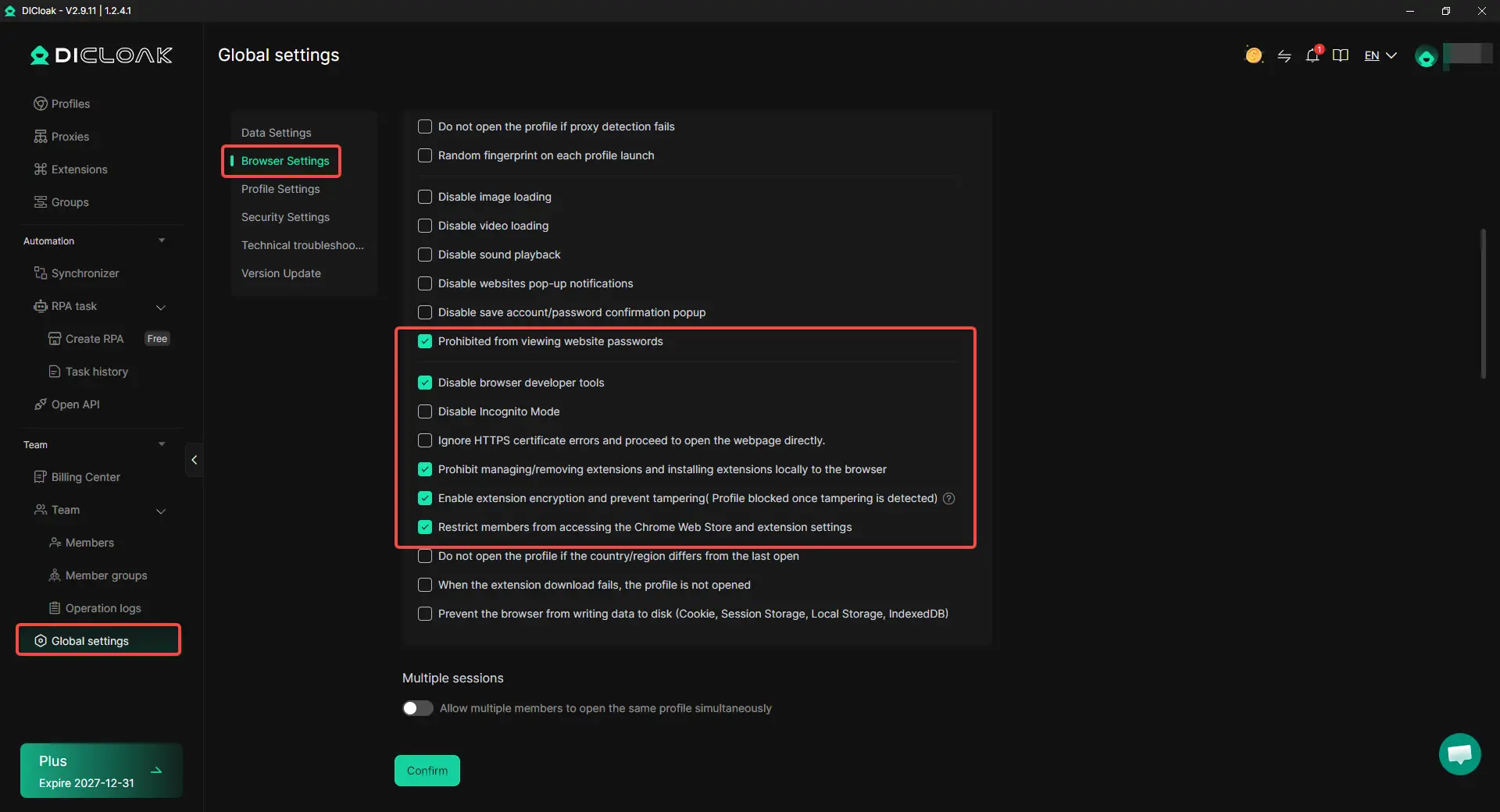
当团队成员依次使用OpusClip环境时,请保持多会话处于禁用状态。仅当工作流确实需要时,才启用并发访问权限。如需更严格的访问控制,请启用隐藏密码功能,这样成员就无法查看已保存的凭据。URL限制可让环境聚焦于已批准的页面,而网页元素隐藏器可在团队成员不需要时隐藏账单或账户设置等区域。
账户所有者应打开环境,登录OpusClip并完成所有必要的验证。会话保存后,选定的成员即可通过该环境开展工作,无需获取原始密码。
仅将OpusClip环境分配给有需要的成员或环境组。临时编辑人员不应仅因某个项目需要使用OpusClip,就自动获得无关客户环境或其他团队资源的访问权限。
当自由职业者离职或项目结束时,请移除其环境分配权限或禁用其团队访问权限。操作日志可帮助查看环境的活动记录。
可以。对于常规团队协作,OpusClip团队工作区允许成员使用自己的账户登录,而非使用所有者的密码。如果团队确实需要通过已登录的现有账户开展工作,像DICloak这类指纹浏览器工具也可将包含该会话的浏览器环境分享给指定成员,而非直接分发原始凭证。
不一定。受邀加入OpusClip团队工作区的成员可使用所有者提供的工作区资源,而可添加的人数取决于团队套餐的可用席位数量。因此在添加编辑人员、外包人员或其他协作者之前,值得确认哪些人确实需要持续的工作区访问权限。
是的。OpusClip 支持将单个项目设为公开并分享其链接,这种方式非常适合仅需查看单个项目的客户或审核人员。但需注意,任何获得该链接的人都可能访问这个公开项目,因此它不能当作私密团队工作区邀请来使用。
将该自由职业者从 OpusClip 团队工作区移除,或者撤销团队为该项目采用的访问授权方式。如果是通过 DICloak 浏览器环境共享的账号,你可以移除该成员的环境权限,无需告知其密码,也不会影响团队其他成员的访问权限。在移除权限前,请确保所有未完成的剪辑、导出或发布任务都已完成交接。
可以。如果编辑仅需要短期访问,你无需提供 OpusClip 主账号密码。若团队工作区有空位,可使用 OpusClip 团队工作区;也可借助 DICloak 这类浏览器隔离工具,分享一个已登录 OpusClip 会话的专属浏览器环境。这种方式能更便捷地授予项目访问权限,且在工作结束后可轻松收回权限。
与团队共享OpusClip账号并不意味着要共用一个密码。对于常规协作而言,OpusClip团队工作区通常是最简单的选择,因为成员可以使用自己的账号,共享项目和额度,并在同一工作区内协作。项目链接适用于一次性评审,而密码管理器或共享浏览器环境可能适合需要访问已登录账号的团队。共享OpusClip的最佳方式取决于每个人的实际需求。持续协作请使用团队工作区,若部分团队成员需要在不获取原始密码的前提下受控访问现有OpusClip会话,则可以考虑使用指纹浏览器这类工具,比如DICloak。