返回

如何修复ChatGPT内部服务器错误:原因与解决方法

avatar
2026年3月8 分钟 阅读
分享给
  • 复制链接

遇到ChatGPT内部服务器错误可能会让人懊恼,尤其是当你急需一个答案,页面却突然无法加载时。许多用户认为这类问题始终是ChatGPT自身的问题,但事实并非如此。有时该问题是由服务器流量、浏览器数据、网络信号弱或本地配置问题导致的。

在本指南中,你将了解ChatGPT内部服务器错误的含义、常见诱因、如何检查ChatGPT是否宕机,以及可采取的修复步骤。我们还会介绍几种能在未来避免该错误的简单方法,并探索ChatGPT不可用时可替代的备用AI工具。

什么是ChatGPT内部服务器错误?

ChatGPT内部服务器错误指的是请求已送达ChatGPT,但在完成回复前,服务端出现了故障。简单来说,你的浏览器或应用向ChatGPT发起了请求,但系统未能正常完成该任务。OpenAI的帮助文档将这类问题归为其他错误状态,并建议首先排查问题是源于服务本身、你的会话还是网络配置。

对许多用户而言,该错误的提示信息十分简略。你发送请求后,可能要等上几秒,最后看到的不是回复而是一条错误提示。这种情况可能是平台临时故障导致的,而非仅仅是你本地电脑的问题。OpenAI的状态记录显示,ChatGPT曾出现过错误率上升、对话失败、登录故障及短暂服务中断等情况,其中包括2025年和2026年发生的、影响大量用户正常使用的事件。

ChatGPT内部服务器错误的常见原因

ChatGPT出现内部服务器错误可能源于服务器端或本地端的问题,以下是最常见的几种情况:

  • 流量过载:当同时使用ChatGPT的用户过多时,服务器可能会变慢或无法处理部分请求。OpenAI的状态历史记录显示,高流量会导致错误率上升。
  • 服务器维护:定期更新或突发维护也可能引发临时错误。有时问题完全出在平台端,与你的设备无关。
  • 请求频率限制:如果短时间内发送过多请求,OpenAI可能会拦截或延迟处理,导致回复无法正常加载。
  • 网络连接不佳:若你的网络信号弱或不稳定,ChatGPT可能无法完成请求。这种情况在公共Wi-Fi或不稳定的移动网络中较为常见。
  • 浏览器缓存与Cookie:过期或损坏的缓存文件可能导致加载问题、会话错误或回复失败。当ChatGPT出现异常时,OpenAI建议清除站点数据。
  • 服务器遭攻击:大规模恶意攻击(如流量洪泛)会影响在线服务并引发错误。对于ChatGPT而言,OpenAI的状态页面是排查是否出现大范围故障的最佳渠道。

如何检查ChatGPT是否宕机

在尝试修复前,先确认问题出在你这边还是ChatGPT那边很重要。ChatGPT内部服务器错误常出现在短暂的服务故障期间。以下是一些简单的排查方法。

验证服务器状态(官方方法)

访问OpenAI官方状态页面,查看ChatGPT或API的状态。

  • 若显示“正常运行”,则问题大概率出在你的设备或网络上。
  • 若显示“性能下降”或“服务中断”,则问题在服务器端。实际情况中,在这类故障期间,会有大量用户同时遇到错误。

使用第三方工具(如DownDetector)

你也可以通过DownDetector这类网站查询。搜索“ChatGPT”并查看故障图表。

  • 报告量突然激增通常意味着大量用户正遭遇同一问题。
  • 你还可以查看用户评论,确认是否有其他人也遇到ChatGPT内部服务器错误。

ChatGPT内部服务器错误的排查与修复

步骤1:查看OpenAI状态页面

在对设备做任何更改前,先确认ChatGPT是否存在大范围故障。

  • 前往OpenAI官方状态页面
  • 查找性能下降部分中断大规模中断这类通知
  • 若当前存在服务问题,故障大概率不在你这边
  • 若一切显示正常,进入下一步操作

这能帮你避免在排查服务自身问题上浪费时间。

步骤2:刷新浏览器

有时问题只是暂时的。

  • Windows系统按F5、Mac系统按Command + R执行普通刷新
  • Windows系统按Ctrl + Shift + R、Mac系统按Command + Shift + R执行强制刷新

强制刷新会让浏览器重新加载页面新数据,而非使用旧缓存文件。

步骤3:退出并重新登录

会话损坏或过期也可能引发错误。

  • 点击左下角的个人资料图标
  • 选择退出登录
  • 完全关闭浏览器
  • 重新打开浏览器并进入ChatGPT
  • 重新登录账号

这会为你生成新的会话,可解决登录相关问题。

步骤4:清除缓存与Cookie

老旧或损坏的浏览器数据可能导致ChatGPT无法正常运行。

针对Chrome或Edge浏览器

  • Windows系统按Ctrl + Shift + Delete,Mac系统按Command + Shift + Delete
  • 将时间范围设置为所有时间
  • 勾选Cookie和其他网站数据
  • 勾选缓存的图片和文件
  • 点击清除数据

针对Firefox浏览器

  • Windows系统按Ctrl + Shift + Delete,Mac系统按Command + Shift + Delete
  • 将时间范围设置为全部
  • 确保Cookie缓存已被选中
  • 点击立即清除

完成后,重新打开ChatGPT并再次测试。

步骤5:测试网络连接

网络连接薄弱或不稳定可能会触发错误。

  • 打开谷歌等其他主流网站
  • 检查其是否能正常加载
  • 如果其他网站同样加载缓慢,问题可能出在你的网络上
  • 重启调制解调器和路由器
  • 如有可能,尝试连接其他Wi-Fi网络
  • 你也可以使用移动热点进行测试

更稳定的连接通常可以解决问题。

步骤6:禁用浏览器扩展程序

部分扩展程序会阻止ChatGPT所需的脚本或页面元素。

  • 打开浏览器设置
  • 进入扩展程序附加组件页面
  • 暂时关闭所有扩展程序
  • 重新加载ChatGPT
  • 如果恢复正常,再逐个重新启用扩展程序以排查问题

广告拦截器和脚本拦截器是常见的诱因。

步骤7:尝试隐身或隐私模式

隐私浏览是快速测试问题是否由缓存、Cookie或扩展程序导致的方法。

  • 打开隐身或隐私窗口
    • Chrome:Ctrl + Shift + N
    • Firefox:Ctrl + Shift + P
  • 访问ChatGPT
  • 登录后再次测试

如果ChatGPT在此模式下可正常使用,问题大概率出在你的常规浏览器设置中。

步骤8:更换浏览器

有时问题仅影响单个浏览器。

  • 如果你使用Chrome,可尝试Firefox、Edge或Safari
  • 如果ChatGPT在其他浏览器中可正常使用,你的主力浏览器可能存在本地问题
  • 同时确保你的浏览器已更新至最新版本

旧版浏览器有时无法适配现代网页应用。

步骤9:更换设备尝试

在其他设备上测试可帮助你快速缩小问题范围。

  • 在手机、平板或其他电脑上打开ChatGPT
  • 若在此设备上能正常使用,问题大概率出在你的主设备上
  • 若所有设备都无法使用,问题可能出在你的网络或账号上

预防建议

你无法杜绝所有ChatGPT内部服务器错误,但可以降低遇到此类问题的概率。

  • 定期清理浏览器缓存和Cookie:旧的网站数据可能会破坏会话、拖慢加载速度或导致页面出现异常行为。当ChatGPT无法正常工作时,OpenAI也建议清理网站数据。
  • 关注OpenAI服务器状态:在重要工作开始前,查看OpenAI状态页面。如果ChatGPT性能下降,你就会知道问题不在你这边。
  • 避免超出速率限制:不要在短时间内发送过多请求。当服务已不稳定时,分散重试时间间隔,避免频繁重复提交提示词。这有助于减少与限制相关的问题。
  • 使用稳定的网络连接:信号弱的Wi-Fi和不稳定的网络可能会中断请求。OpenAI建议在排查问题时尝试切换其他网络。

可尝试的ChatGPT替代工具

如果ChatGPT无法使用,你可以借助其他AI工具完成简单任务。

  • 微软Copilot:微软的AI助手可协助撰写内容、开展研究以及解答基于网页的问题。它是当前的产品名称;必应聊天(Bing Chat)已更名为Copilot。
  • 谷歌Gemini:谷歌的对话式AI工具可协助头脑风暴、制定计划和撰写内容。它是原名为巴德(Bard)的产品的现用名称。
  • Poe:Poe是一个能让用户在同一平台访问多款AI模型的平台,其中包括来自不同企业的工具。

借助DICloak指纹浏览器优化故障排查

如果您持续遇到ChatGPT内部服务器错误,问题可能不止出在服务器端。很多情况下,这类问题源于浏览器配置混乱。混合Cookie、旧缓存、不稳定的代理以及扩展程序冲突,都可能导致ChatGPT运行不稳定。

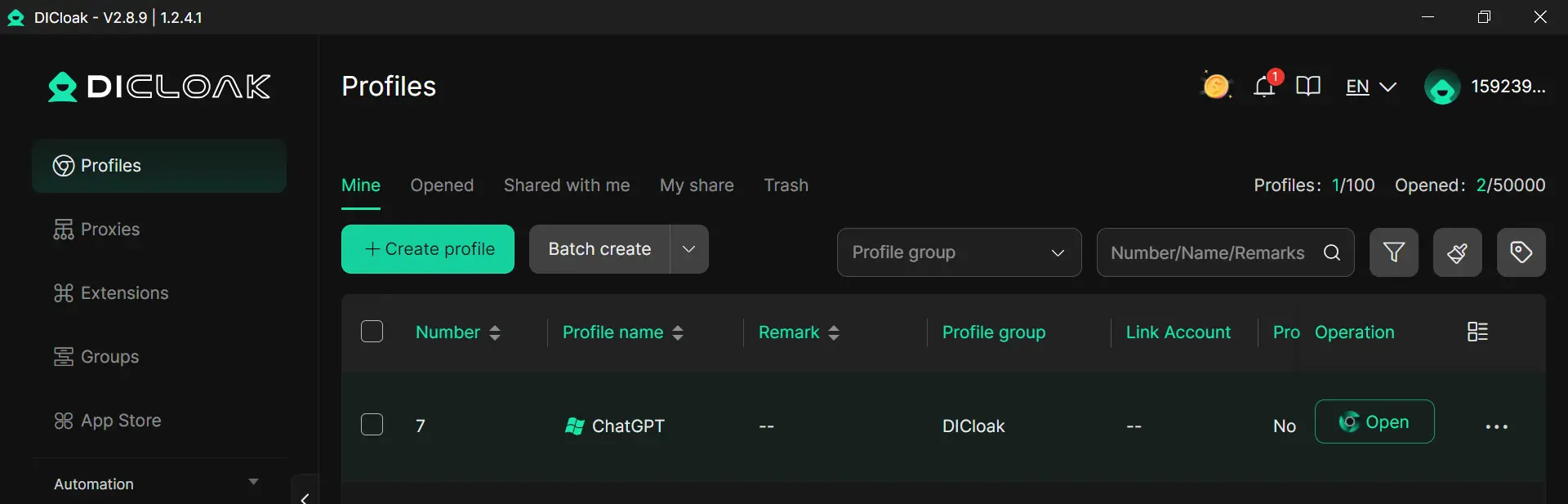
您可以DICloak中创建一个独立的浏览器环境,专门用于ChatGPT。每个环境都有独立的指纹,这意味着一个账号不会对另一个账号造成干扰。同时,用户也能通过这个更干净的环境测试错误是否源于浏览器本身。

例如,如果ChatGPT在常规浏览器中持续无法正常使用,用户可以打开一个全新的DICloak环境重新登录。如果ChatGPT在该环境中能正常运行,那么问题可能源于原浏览器的缓存、扩展程序或混乱的会话数据。这能让故障排查更快速、更清晰。

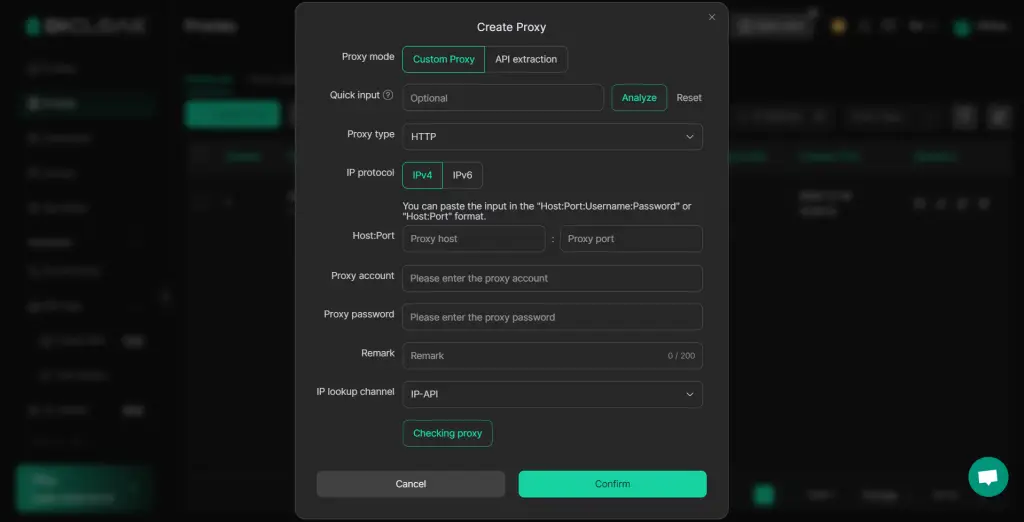
此外,你还可以让每个环境内的网络设置更统一。如果你配置代理,可仅将其分配给单个环境,而非影响整个浏览器。这有助于减少可能中断请求的连接不匹配问题

简单来说,DICloak并不会替代查看OpenAI状态页面、清除Cookie这类常规修复手段,但它能为用户提供一种更干净、更隔离的ChatGPT测试方式,减少浏览器冲突,提升故障排查期间的会话稳定性。

结论

ChatGPT出现内部服务器错误并不总意味着存在严重问题。在很多情况下,问题是暂时性的,通过查看状态页面、刷新浏览器、清除缓存或切换网络等简单步骤即可解决。关键在于判断问题是出自OpenAI端还是你自己的设备。

如果该错误持续出现,更干净的浏览器配置也能让故障排查更简单。总的来说,最佳方法很简单:保持冷静、逐步测试,并使用稳定的浏览环境。通过这种方式,你可以更快解决大部分ChatGPT内部服务器错误问题,更轻松地回归工作。

关于修复ChatGPT内部服务器错误的常见问题

ChatGPT内部服务器错误是什么意思?

ChatGPT内部服务器错误表示你的请求已送达ChatGPT,但在生成回复完成前出现了故障。原因可能出在OpenAI端,也可能源于你的浏览器、网络或会话。

为什么ChatGPT内部服务器错误会持续出现?

如果ChatGPT内部服务器错误反复出现,最常见的原因包括服务器流量过高、浏览器缓存问题、网络不稳定、登录会话损坏或浏览器扩展冲突。逐步排查每一项是找到问题根源的最佳方式。

如何快速修复ChatGPT内部服务器错误?

要快速修复ChatGPT内部服务器错误,首先查看OpenAI状态页面。随后刷新页面、退出重新登录、清除缓存和Cookie、禁用浏览器扩展,并更换网络或设备进行测试。

ChatGPT内部服务器错误是否总是由OpenAI导致?

并非如此。ChatGPT内部服务器错误并非总是由OpenAI服务器引发。有时问题出在本地,比如Wi-Fi信号弱、浏览器数据过时,或是某个浏览器扩展拦截了部分页面内容。

今后如何避免ChatGPT内部服务器错误?

你可以通过保持浏览器清洁、使用稳定的网络连接、避免过于频繁地重试,以及在重要工作前查看OpenAI状态页面,来降低遇到ChatGPT内部服务器错误的概率。

相关文章