Facebook Marketplace(脸书集市)的实用之处在于它会展示你附近的商品。但如果定位出错,搜索结果很快就会混乱:你可能会看到旧居城市的家具、错过附近更划算的交易,或是发布的商品列表触达错误的买家。
如果你正在搬家、旅行、做本地售卖,或是遇到Facebook集市定位无法更新的问题,了解如何更改Facebook集市定位能帮你节省时间、避免失误。本指南将介绍集市定位的运作机制、如何在应用和浏览器中更改定位、如何修正商品列表的定位,以及如何更安全地使用集市。
Facebook集市定位是Facebook(脸书)用于展示你附近本地商品的区域。它会影响买家看到的内容、卖家能触达的受众,也是部分用户在搜索结果显示错误城市时,会搜索如何更改Facebook集市定位的原因。
Marketplace 浏览位置并非总是与你的 Facebook 个人资料位置一致。个人资料会显示你的居住地址,但 Marketplace 浏览位置会控制你在搜索中看到的商品。例如,如果你住在圣地亚哥但计划搬到尔湾,你可以将Facebook Marketplace 搜索位置设置为尔湾,查看当地的书桌、沙发或二手家电。
浏览位置用于 Marketplace 搜索,个人资料位置属于你的 Facebook 个人信息范畴。修改其中一项并不一定会同步改变另一项。
这就是为什么即便你更新了个人资料中的城市信息,Facebook Marketplace 位置错误的问题仍可能出现。应用可能仍在使用旧的 Marketplace 位置、已保存的搜索区域、浏览器数据或设备位置设置。
位置会改变商品的展示优先级。在布鲁克林搜索“自行车”和在皇后区进行相同搜索,显示的结果会有所不同。距离也很重要,因为许多买家只想要可以就近自提的商品。
对于卖家而言,位置会影响谁能看到商品。如果泽西城的一款婴儿推车显示在错误城市下,本地买家可能会错过它。因此,如果你想浏览其他地区的商品,需要在Facebook Marketplace应用或浏览器中更改位置。如果你是卖家,则可能需要更改Facebook Marketplace商品列表的位置。
了解Marketplace的位置机制后,接下来的问题就是何时需要更改位置。大多数用户更改位置是因为显示的商品与他们的居住地、计划前往的地点或想要销售的地点不匹配。Marketplace允许用户按位置和距离搜索,同时在发布新商品时也可以选择商品列表的位置。
了解位置的重要性后,在应用中修改它就会更容易。Facebook应用允许用户更改其搜索商品的位置,并按距离对Marketplace的结果进行排序。对于想要更改Facebook Marketplace位置但不想修改整个个人资料的用户来说,这是主要的移动端操作路径。
在iPhone上打开Facebook应用,点击Marketplace。点击Marketplace顶部附近显示的当前位置,或打开位置筛选器。输入城市、社区或邮政编码,然后选择你想要的区域并应用更改。
例如,如果你住在迈阿密,但想在搬家前去奥兰多购买一个二手梳妆台,就将你的Facebook Marketplace搜索位置设置为奥兰多。页面刷新后,搜索结果就会开始显示该区域附近的商品。
Android端的操作步骤几乎相同。打开Facebook,进入Marketplace,然后点击当前位置或位置筛选器。搜索你想要的城市或邮政编码,选择正确的结果并保存即可。
这通常是修改Facebook Marketplace应用定位最简单的方法。如果你只是想浏览其他城市的内容,无需修改个人资料中的城市信息,设置Marketplace的搜索定位就足够了。
选定定位后,即可调整距离范围。如果你只想自提附近的商品,较小的搜索半径会更实用;若你愿意为了更优惠的价格驱车前往更远的地方,就可以设置更大的搜索半径。
例如,一位想购买便宜二手自行车的买家可以先设置10英里的搜索半径。如果搜索结果不足,再尝试调整为25英里或50英里。Facebook Marketplace支持通过定位和距离筛选商品,因此调整搜索半径会快速改变你看到的内容。
如果你仍遇到Facebook Marketplace定位错误的问题,请先刷新应用,然后关闭并重新打开Facebook。若出现Facebook Marketplace定位无法更新的情况,请检查以下几项:
最后这一点对卖家很重要。如果你的商品发布时就选错了城市,更改搜索位置可能无法解决问题。你可能需要从商品列表本身修改Facebook Marketplace的商品发布位置。
如果Facebook应用仍显示错误区域,试试在浏览器中更改位置。当移动端Facebook Marketplace位置无法更新时,这种方法会有帮助。它还能让你更清晰地查看筛选条件、距离范围和已保存的搜索结果。
在浏览器中打开Facebook并进入Marketplace(集市)。在搜索或筛选区域附近找到当前位置,点击它,然后输入你想要搜索的城市、社区或邮政编码。选择正确的结果并保存更改。
例如,如果你住在奥斯汀,但想查看达拉斯的二手家具,就将Facebook Marketplace搜索位置设置为达拉斯。页面刷新后,搜索结果会更多聚焦于该区域。Facebook允许用户更改目标商品的搜索位置,并按距离对结果排序。
位置筛选器可帮您控制搜索范围。对于沙发、洗衣机这类较重的物品,较小的距离范围更为适用;而在寻找二手相机镜头、特定汽车配件这类稀有物品时,扩大搜索范围会更有帮助。
这与学习如何更改Facebook Marketplace商品发布位置是不同的。搜索筛选器影响买家看到的内容,而商品发布位置则决定卖家的商品展示区域。混淆这两者正是用户认为自己遇到Facebook Marketplace位置错误问题的原因之一。
有时即使您更改了城市,浏览器仍会显示旧的搜索结果。请先刷新页面,然后尝试退出登录并重新登录。如果仍显示旧区域,请在浏览器中清除Facebook的Cookie和缓存的网站数据。
你也可以在其他浏览器中测试相同的 Marketplace 搜索。例如,如果Chrome仍显示你的旧城市,但Edge显示新城市,问题很可能是浏览器缓存数据过旧。如果两款浏览器都显示错误区域,请在更改个人资料前再次检查 Marketplace 的位置字段。此时也最好确认你是否还需要修改Facebook Marketplace应用的位置,尤其是在经常在手机和桌面端切换使用的情况下。
上述浏览器端操作可帮助买家控制自己看到的内容。卖家则需要多检查一个地方。商品列表有独立的位置信息,该位置会影响商品在哪些附近买家面前展示。Facebook允许用户在创建新的Marketplace商品列表时选择位置。
Facebook Marketplace搜索位置决定你能看到哪些商品,而商品列表位置决定你的商品会展示给哪些地区的买家。
例如,你可能会搜索达拉斯的 Marketplace,因为你想在当地购买一张桌子。但如果你在沃斯堡售卖一把椅子,你的商品列表就应选择沃斯堡。如果你只更改搜索区域,你的商品可能仍会显示在错误的位置。这是用户认为自己遇到Facebook Marketplace 位置错误问题的常见原因。
创建新的商品列表时,发布前请检查位置字段。填写与商品自提地点相符的城市、区域或邮政编码。请勿填写精确的家庭住址。
例如,如果你在布鲁克林售卖婴儿推车,请将列表位置设置在布鲁克林附近,而非使用已保存的曼哈顿位置。这有助于本地买家在联系你之前了解自提区域,还能减少来自距离过远用户的无效沟通。
如果商品已上架,打开该商品列表并选择编辑选项。查看列表详情,找到位置字段,将其修改为正确的城市或区域,然后保存更新。Facebook 设有单独的 Marketplace 商品列表编辑帮助页面,因此卖家应将商品列表编辑与买家搜索过滤器区分开来。
如果编辑商品列表后Facebook Marketplace位置无法更新,请刷新Marketplace并从其他浏览器或设备查看该列表。你也可以和应用端进行对比。有时用户会在Facebook Marketplace应用中更改位置以浏览商品,但却忘记更新当前发布的商品列表本身。对于卖家而言,了解如何更改Facebook Marketplace位置意味着要检查两处设置:搜索区域和商品列表位置。
当你更改搜索区域或商品列表位置后,Marketplace应显示新的地点。但有时它仍会显示旧城市。这是Facebook Marketplace位置无法更新的常见问题,可能出现在应用端、浏览器端,也可能仅出现在某一个商品列表中。
首先要检查的是你是否更改了正确的位置。作为买家,Facebook Marketplace搜索位置会控制你看到的内容;作为卖家,商品列表位置会控制你的商品展示位置。Facebook将这些视为独立设置,因此更改其中一项可能无法解决另一项的问题。
例如,卖家可能从波士顿搬到芝加哥并更新了自己的 Marketplace 搜索区域,但某把旧椅子的商品列表可能仍显示波士顿。这种情况下,卖家需要编辑商品列表本身,而不只是修改搜索筛选条件。这就是为什么学习如何更改 Facebook Marketplace 位置需要同时了解买家和卖家设置的原因。
如果你已经修改了正确的设置,请检查你的应用和浏览器数据。在移动设备上,Facebook 应用可能仍在使用旧的位置权限或旧应用数据。尝试关闭应用、更新应用,并在手机设置中检查位置权限。
在浏览器中,旧的 Cookie 或缓存可能会持续显示旧的 Marketplace 结果。请先刷新页面。如果Facebook Marketplace 位置显示错误的问题仍然存在,请清除 Facebook 网站数据或换用其他浏览器测试。如果其他浏览器显示的城市正确,那么问题很可能出在浏览器保存的数据上。
当你在手机和桌面端之间切换时,这一点也很重要。你可能已经在Facebook Marketplace 应用中更改了位置,但浏览器仍会在一段时间内显示旧的搜索区域。
有时问题不仅出在位置上。 Marketplace的访问权限可能会受账户状态、地区、年龄或功能可用性限制。Facebook帮助页面还指出,部分Marketplace功能(如配送或结账)可能并非在所有地区都可用。
如果位置字段无法保存、商品发布页面无法加载,或者Marketplace从菜单中消失,请先检查你的账户访问权限。尝试使用Facebook主账号、更新应用程序,并通过浏览器打开Marketplace。如果问题仍未解决,请使用Facebook帮助中心或支持渠道。对于卖家,还需确认你是否需要更改Facebook Marketplace商品发布位置,而非仅更改搜索区域。
当你的位置设置正确后,下一步就是保障交易安全。新城市意味着新的卖家、新的取货地点,以及对当地情况的了解不足。这就是为什么在你了解如何更改Facebook Marketplace位置时,尤其是在旅行或搬家期间,安全问题至关重要。
请勿在商品列表中填写完整家庭住址。请改用附近区域、邮政编码或公共取货点。这对卖家而言更安全,同时仍能为买家提供足够的位置参考信息。
例如,如果你在西雅图出售一张书桌,可以将取货地点列为国会山,而非具体街道。如果你搬家后需要更改Facebook Marketplace商品列表位置,这种方式也很实用。商品列表既能保持本地属性,又不会暴露你的精确住址。
见面之前,请查看对方的个人资料、动态及Marketplace交易记录。真实资料无法完全保障安全,但能帮你识别明显的危险信号。请谨慎对待全新账号、奇怪消息或急于促成交易的人。
Facebook还建议,当感觉情况不对时,应立即停止联系并举报疑似诈骗行为。诈骗迹象可能包括过早将对话转移至Facebook平台外、要求非常规付款步骤,或是提出好得离谱的交易条件。
Facebook Marketplace定位错误会引发信任问题。买家可能以为商品就在附近,结果发现自提点距离自己有两小时车程;卖家则可能收到实际自提点区域外的用户发来的消息。这些信息偏差不仅浪费时间,还会让诈骗更易得逞。
比如,卖家在某座城市发布手机售卖信息,却要求买家付款后前往很远的地方自提,这种情况需谨慎对待。要确保商品位置、自提区域和聊天内容清晰明确。如果Facebook Marketplace定位无法更新,请在约定见面之前修复该问题。
如果你正在旅行,可先通过Facebook Marketplace搜索定位浏览当地商品。初始搜索时缩小距离范围,避免给距离酒店或住处过远的卖家发消息。
如果你正在迁居,可以提前抵达前搜索商品,但不要过早支付定金。对于大件商品,要明确询问自提时间、楼宇准入条件和商品状况。如果在不同城市间切换时修改Facebook Marketplace应用的定位,发消息前务必再次确认定位。这一小步骤能避免误会,让交易双方都感觉更顺畅。
对于大多数个人用户而言,更改Marketplace的位置设置就足够了。但如果你管理多个Facebook账号,已保存的城市、Cookie、登录状态和位置设置就可能出现混乱,进而导致错误结果或Facebook Marketplace位置无法更新的问题。
借助DICloak,用户可为每个Facebook账号创建独立的浏览器环境。每个环境都拥有独立的Cookie、缓存、会话、浏览器指纹及浏览器数据。例如,一个环境可用于纽约地区的Marketplace账号,另一个则单独用于洛杉矶地区的账号。
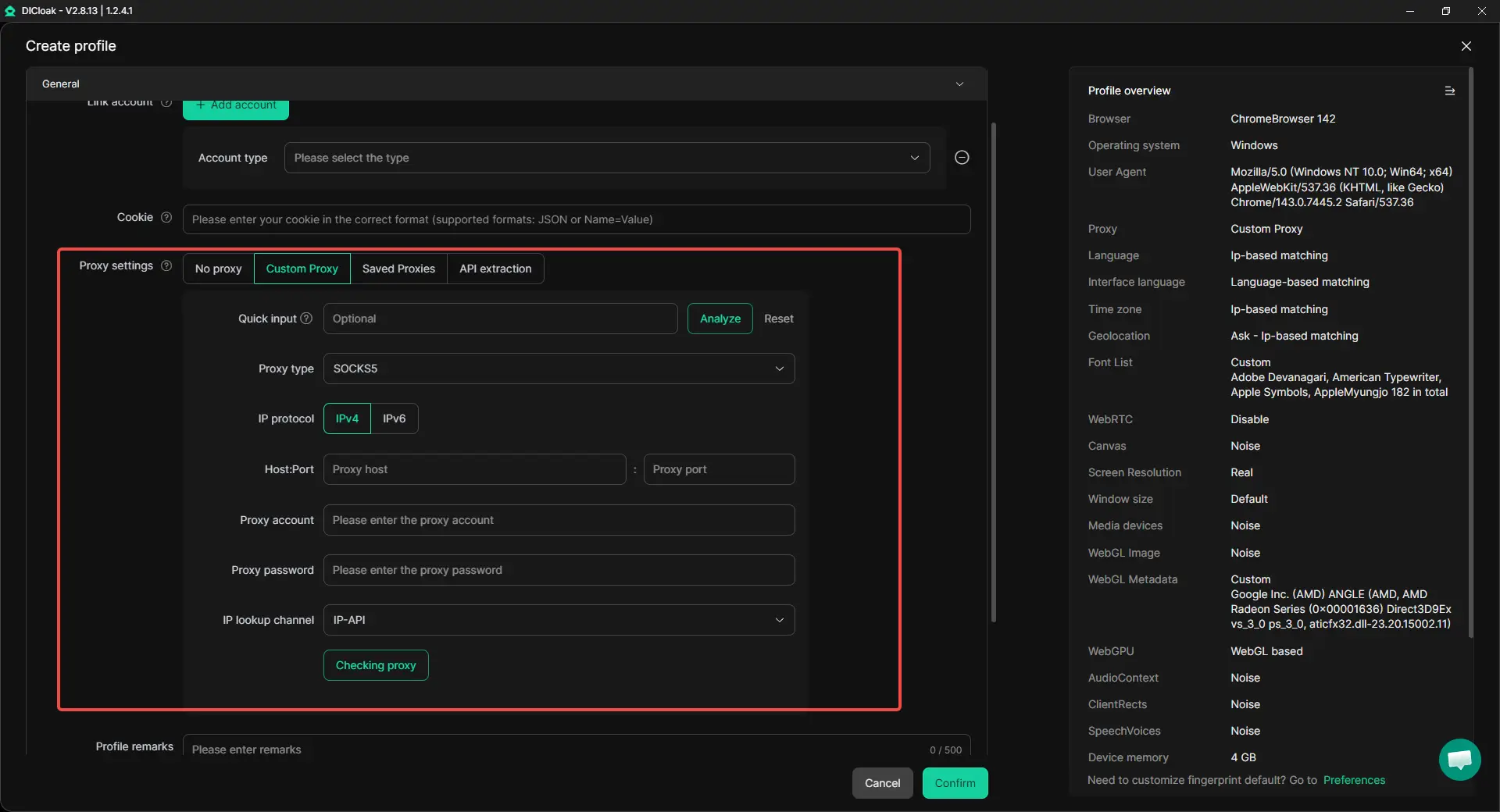
用户可为每个环境设置自定义代理,这有助于让每个账号保持更稳定的区域设置。这并不替代设置正确的Marketplace搜索位置或发布位置的操作,但能在管理多账号时减少位置冲突。
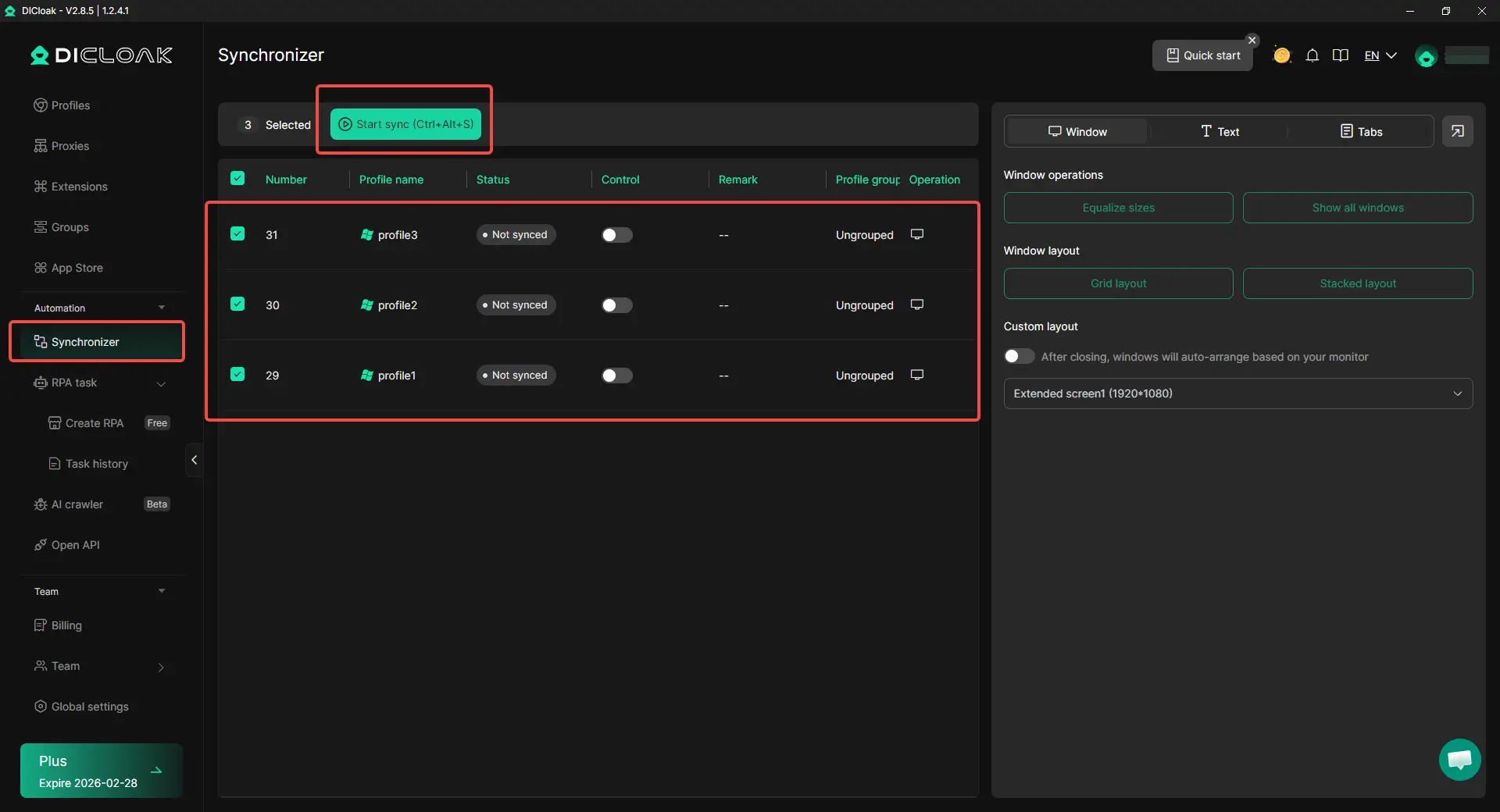
针对团队或代理商用户,DICloak还支持批量环境管理及同步器功能。这些工具可减少重复操作步骤,比如打开环境、检查商品列表或处理常规账户核查。对于单账户用户,手动设置可能已足够。而针对多账户的 Marketplace 运营场景,DICloak提供了更简洁的配置方案。
要在应用中修改Facebook Marketplace位置,打开Facebook进入Marketplace,点击当前位置或位置筛选器,输入城市或邮政编码,选择对应区域后保存更改。你还可以调整距离范围,查看该位置附近或更远区域的商品。
Facebook Marketplace位置无法更新,可能是因为应用保存了旧位置、手机位置权限未开启,或是浏览器存在旧的Cookie和缓存。此外,若你仅修改了搜索位置但未更改商品发布位置,也会出现这种情况。在了解如何修改Facebook Marketplace位置时,务必同时检查买家搜索区域和卖家商品发布位置。
修改Marketplace的搜索位置通常只会影响你作为买家所看到的内容,并不一定会更改你已发布的商品。如果某件商品显示的城市有误,你需要编辑该商品本身并更新其位置字段。
可以。你只需修改Marketplace的搜索位置,就能搜索其他城市的商品。例如,如果你住在凤凰城,但计划搬到丹佛,你可以将搜索位置设置为丹佛,提前查看当地的家具、家电或汽车。
可以,你可以选择不共享精确的家庭住址,改用附近区域、邮政编码或公共取货点来替代。这样既能让买家了解大致位置,又不会泄露私人信息。在出售大件商品或在陌生城市与买家见面时,这种方式也更安全。
更改Facebook Marketplace(脸书集市)的位置有助于买家找到更合适的本地商品,也能帮助卖家触达精准的周边受众。在本指南中,你了解了如何在应用和浏览器中更改Facebook集市的位置、如何调整搜索半径,以及为何集市搜索位置与脸书个人资料位置不同。
如果Facebook集市显示的位置有误或无法更新,问题可能源于应用权限、浏览器缓存、Cookie、已保存的搜索设置或商品发布位置。为保障安全使用,请勿分享精确地址,见面前查看对方资料,并确保位置信息清晰。借助DICloak,管理多个脸书账号的用户可为每个账号创建独立环境,拥有更干净的Cookie、会话及自定义代理设置。